
Convertir des fichiers audio ou vidéo avec VLC, c’est possible !
I. Présentation
Si vous recherchez une façon simple et efficace de convertir des fichiers audio et vidéo dans différents formats, sachez que vous pouvez utiliser VLC Media Player. Cette application, installée sur les ordinateurs de millions de personnes, intègre cette fonctionnalité de façon native.
Dans ce tutoriel, nous allons donc voir comment convertir des fichiers avec VLC sur Windows 11, en quelques clics. La méthode est la même pour les autres systèmes, dont Windows 10, puisque c’est une fonction propre au logiciel. À titre d’exemple, la conversion d’un fichier vidéo sera effectuée, mais la procédure pour de la vidéo est identique.
Si vous n’avez pas encore VLC Media Player, vous pouvez le récupérer sur le site officiel de VideoLAN :
Version originale de l’article : 26 janvier 2015
II. Convertir un fichier avec VLC
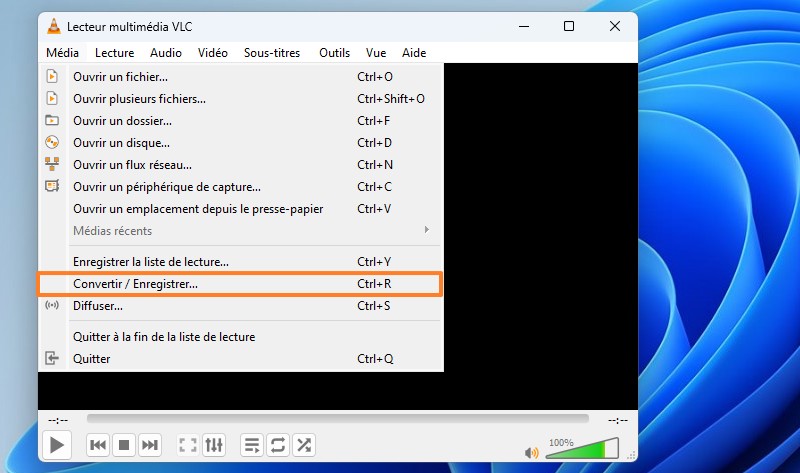
Commencez par ouvrir VLC, cliquez sur “Media” et “Convertir / Enregistrer“. Vous pouvez également utiliser le raccourci “CTRL + R” pour gagner du temps.
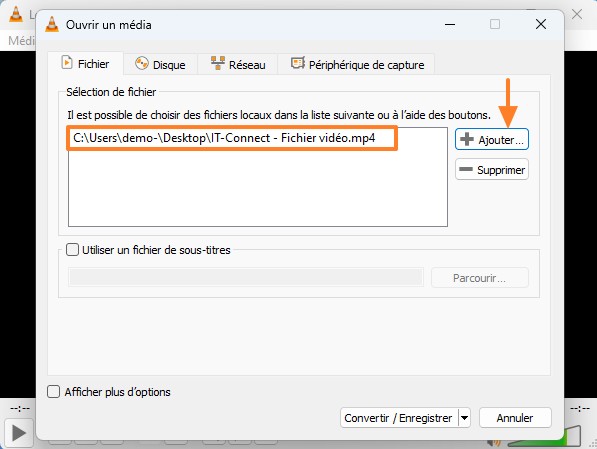
Dans la zone “Sélection de fichier“, il faut cliquer sur le bouton “Ajouter” pour indiquer le fichier que l’on souhaite convertir. Il est possible de convertir des fichiers en masse avec VLC, c’est-à-dire plusieurs fichiers en une seule fois. Cela peut s’avérer très pratique.
Quand votre sélection est effectuée, cliquez simplement sur le bouton bouton “Convertir / Enregistrer” situé dans le bas de la fenêtre.
Ensuite, veillez à choisir l’option “Convertir“, puis sélectionnez le profil pour votre fichier de sortie, c’est-à-dire son format. Il y a une liste prédéfinie de profils, mais vous pouvez créer un profil personnalisé. Veillez à définir un emplacement et un nom pour le fichier de sortie, en cliquant sur le bouton “Parcourir“.
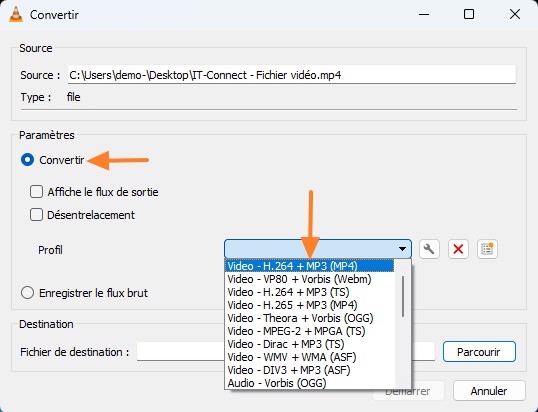
Remarque : l’option “Désentrelacement” sert à améliorer la qualité d’une vidéo. Pour cela, VLC va essayer d’enlever l’effet de “lignes” qui peut apparaître sur les vidéos anciennes ou enregistrées pour la télévision, pour que l’image soit nette et fluide sur les écrans modernes.
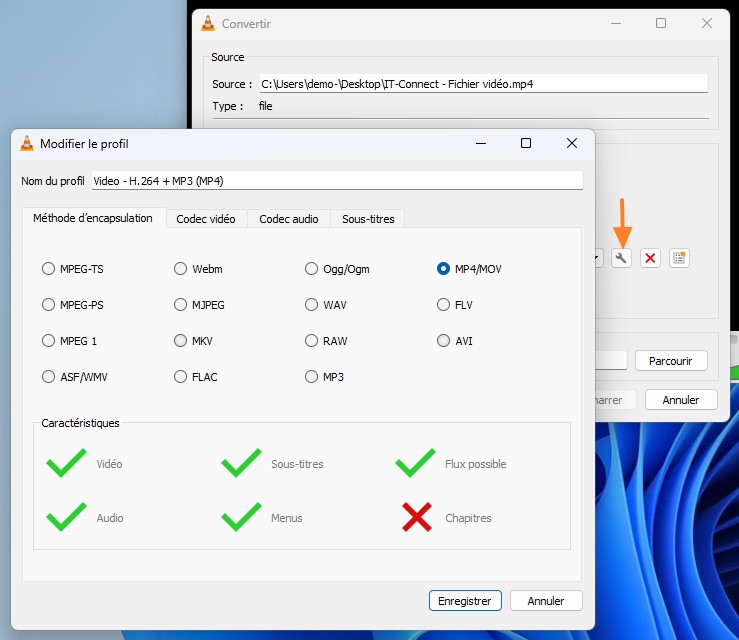
Pour cela, cliquez sur le bouton avec une clé afin de modifier le profil. Le bouton tout à droite s’adresse aux utilisateurs qui veulent créer un profil de toute pièce.
Vous pouvez choisir la méthode d’encapsulation, ce qui correspond au format du fichier de sortie (MP4, MPEG, MKV, FLV, WAV, AVI, etc.), ainsi que les codecs vidéo et audio, selon vos besoins. Pour ma part, il m’arrive souvent de convertir des fichiers MKV au format MP4 dans le cadre des montages vidéos. Si vous travaillez avec de l’audio, vous pouvez convertir du MP3 au FLAC ou inversement, le tout avec VLC.
Une fois la conversion lancée via le bouton “Démarrer” de VLC, il ne reste plus qu’à patienter. L’opération est plus ou moins longue selon la taille du fichier source, les performances de votre machine et la durée de la piste.
III. Conclusion
Au-delà d’être capable de lire de nombreux formats de fichiers audio et vidéo, VLC Media Player contient aussi un grand nombre de petites options et fonctionnalités bien pratique. Celle-ci, destinée à faciliter la conversion de fichiers, en est une.
Que pensez-vous de la fonction de conversion de VLC ?