
Comment sécuriser un routeur Cisco avec la fonctionnalité Cisco AutoSecure ?
Sommaire
I. Présentation
Dans ce tutoriel, nous allons voir comment sécuriser un routeur Cisco à la volée avec la commande « auto secure » associée à la fonctionnalité du même nom.
Les routeurs Cisco offrent désormais des fonctionnalités qui dépassent largement les simples services de commutation et de routage. Cette évolution peut rapidement rendre leur gestion complexe pour un administrateur réseau. Que ce dernier soit débutant ou expérimenté, la sécurisation de ces équipements peut se présenter comme un défi…
En effet, les fonctionnalités et services supplémentaires tels que les services HTTP, CDP, NTP, BOOTP, etc… qu’on retrouve dans ces derniers, peuvent se muer en failles de sécurité, pouvant ainsi faciliter leur prise de contrôle par un attaquant voulant y mener plusieurs types d’attaques (reconnaissance, déni de service, etc.)
Cisco, à travers la commande « auto secure » (disponible depuis Cisco IOS 12.3), permet aux administrateurs réseaux de procéder de manière simple et efficace à la sécurisation de leurs routeurs. Il s’agit ici, en effet, d’un ensemble de configurations proposées à la suite de ladite commande pour gérer les services sensibles et/ou superflus (activation/désactivation et configuration), pouvant occasionner des dommages sur notre infrastructure.
Cela peut constituer un précieux atout, car il n’est pas rare qu’un administrateur, quel que soit son niveau d’expérience, oublie ou ne maîtrise pas certaines commandes Cisco, voire l’ensemble de celles-ci.
On verra donc ici comment utiliser auto secure pour sécuriser son routeur. Pour ce tutoriel, on utilisera un routeur importé dans le simulateur GNS3, qui ne possède pas, certes, de toutes les options de configuration d’un routeur réel, mais qui nous aidera quand même ici à titre illustratif.
Remarque : AutoSecure peut vous aider à créer un modèle de configuration pour vos routeurs Cisco.
II. Sécuriser son routeur avec AutoSecure
A. Quelques options proposées
La commande « auto secure » n’est disponible qu’une fois connecté avec le mode privilège (« enable »). Vous devez donc vous connecter à votre équipement et ouvrir la console.
Lorsqu’on rentre la commande « auto secure » dans le terminal d’un routeur Cisco, voici une liste non exhaustive de ce qui est proposé comme configuration :
- Mise en place d’un système d’authentification pour administrer le routeur, via la création d’un utilisateur et d’un mot de passe admin
- Insertion d’un message de bannière en guise d’avertissement à destination de toute personne non autorisée à avoir accès au routeur en tant qu’admin.
- Sécurisation des accès consoles (tty, vty, etc.)
- Blocage automatique après une nombre précis d’échecs d’authentification
- Activation du service password-encryption pour le chiffrement des mots de passe dans le fichier de configuration
- Attribution d’un hostname au routeur
- Génération d’une paire de clés pour l’accès en SSH
- Désactivation de services et protocoles (bootp, http, cdp, ntp, etc.) pouvant être exploités par un attaquant dans le cadre d’une attaque par déni de service ou autre.
- Désactivation de certains services d’interfaces (ICMP redirect, ICMP unreachable, Proxy-Arp, MOP, Direct Broadcast, etc.) pouvant être exploités par un attaquant dans le cadre d’une attaque DOS ou autre.
- Mise en place et configuration du protocole AAA
- Activation du pare-feu et configuration d’ACL pour le filtrage et le contrôle d’accès à certains services.
- Activation du service de logs
- Insertion d’un nom de domaine
- Etc.
On peut aller consulter la documentation en ligne via le lien ci-dessous pour en savoir plus :
Bien entendu, l’idée est d’adapter cette configuration à vos besoins : ne désactivez pas un service si vous l’utilisez.
B. Configuration d’AutoSecure sur un routeur Cisco
Tout d’abord, on se connecte à l’interface d’administration en CLI du routeur, puis on passe en mode privilège avec la commande « enable » ou son alias (« en »).
On rentre ensuite la commande « auto secure ».
Le routeur rentre alors en mode interactif et nous propose un ensemble de configurations à effectuer sous la forme de questions fermées ou ouvertes, auxquelles on répond bien sûr en fonction de nos besoins ou de notre cahier de charge de sécurité.
Cependant, avant d’aborder la configuration du routeur, on reçoit un message nous faisant un bref aperçu d’auto secure, tout en nous précisant que ce dernier n’est pas en mesure de sécuriser le routeur à 100% (le risque de sécurité zéro n’existant pas). Il nous recommande aussi de nous référer à la documentation Cisco en ligne en cas d’incompréhension quelconque. La première question posée ici est celle de savoir si le routeur est connecté à Internet ou non.

On poursuit avec le reste de la configuration, en répondant à chaque question, et une fois terminé, le routeur nous génère un récapitulatif de la configuration effectuée.
Voici un exemple :
Il nous demande ensuite si on veut appliquer l’ensemble des configurations sur le routeur. Nous répondons « yes » (ou on valide juste avec la touche « Entrée », « yes » étant le choix par défaut).
Ce choix va aussi générer une paire de clés SSH pour toute connexion à distance en direction du routeur.

Si vous souhaitez afficher de nouveau la configuration AutoSecure avant de l’appliquer, vous pouvez relancer cette commande
Et, on n’oublie surtout pas de copier toute la configuration dans la NVRAM du routeur pour que ce dernier la reconnaisse et la recharge lors d’un éventuel redémarrage.
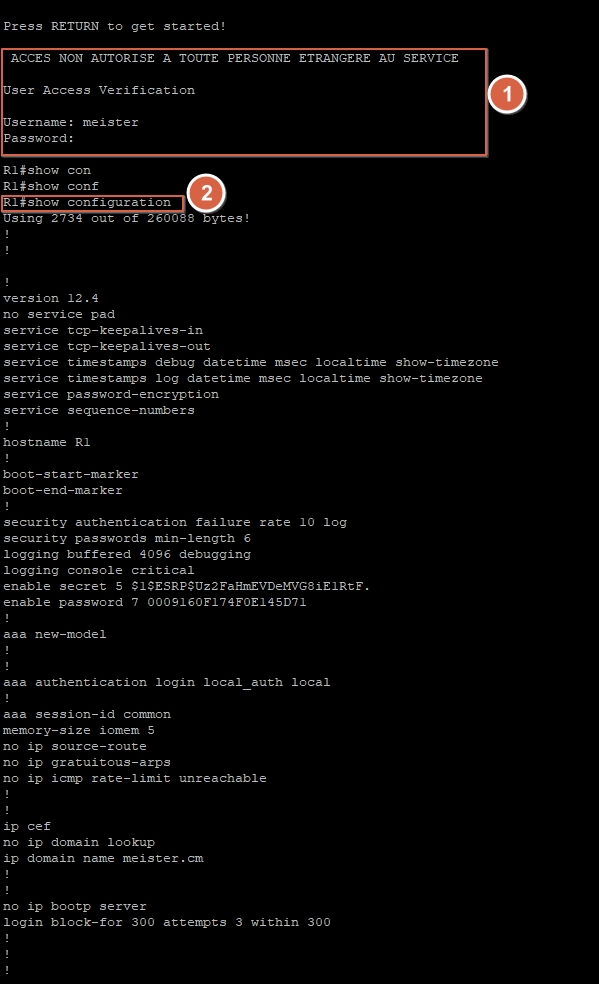
On peut, par exemple, redémarrer le routeur et aller vérifier la configuration avec la commande « show configuration ». On pourra aussi remarquer la présence du message de bannière et qu’il est désormais obligé de s’authentifier (login et mot de passe) pour avoir accès au routeur.
III. Conclusion
Vous savez désormais utiliser la commande « auto secure » sous Cisco. Si cette commande peut être vue ici comme un véritable « rappel mémoire », elle peut aussi nous faire gagner un temps fou en passant rapidement d’autres commandes qu’on aurait pu oublier ou même ignorer, à notre place.
Par ailleurs, la configuration faite par auto secure n’est pas du tout dogmatique et est juste à titre indicatif, c’est-à-dire qu’on peut, si on le souhaite, la conserver, la modifier ou tout simplement l’ignorer !