
Lecteur C de Windows : l’option « Étendre le volume » est grisée ? Que faire ? Voici la solution !
Sommaire
I. Présentation
Vous souhaitez augmenter la taille de votre disque C: sous Windows, mais l’option “Étendre le volume” reste grisée dans la gestion des disques ? Si vous constatez ce blocage aujourd’hui, c’est probablement que vous cherchez à exploiter l’espace non alloué sur votre disque. Dans cet article, nous allons tout d’abord voir pourquoi cette option est inaccessible et ensuite comment contourner ce point de blocage en utilisant les outils intégrés à Windows, notamment diskpart.
Note : ce cas de figure peut se présenter sur un poste de travail où Windows est installé, y compris sur une machine virtuelle après avoir augmenté la taille du disque virtuel.
II. Pourquoi l’option “Étendre le volume” est grisée ?
Sous Windows, la gestion des volumes est contrainte par l’ordre des partitions. Lorsque de l’espace non alloué se situe après une partition système (par exemple, une partition de récupération ou de démarrage), il devient impossible d’étendre directement le volume. C’est exactement ce qu’il se passe avec le volume correspondant au lecteur C puisque bien souvent, il est “bloqué” par la partition de récupération.
Voici la structure typique d’un disque système sous Windows 11 :
- Partition EFI (200 Mo minimum)
- Partition MSR (16 Mo)
- Volume C: (partition principale contenant Windows, avec une taille variable selon votre disque)
- Partition de récupération (généralement comprise entre 500 Mo et 750 Mo)
L’espace non alloué, quant à lui, vient après, comme le montre l’image ci-dessous. De ce fait, l’option “Étendre le volume” est grisée dans l’utilitaire de Gestion des disques de Windows.
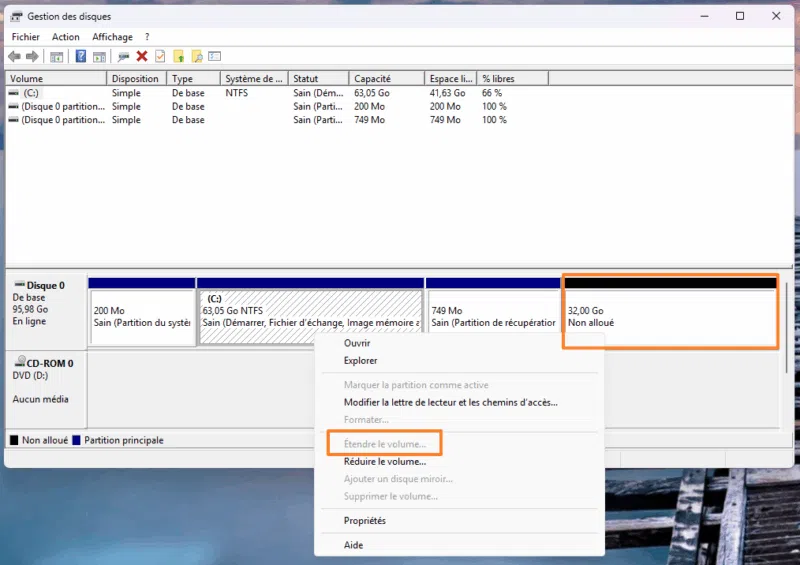
C’est la présence de cette partition de récupération entre le disque C: et l’espace libre qui bloque l’opération. Malgré tout, il est possible d’étendre le volume correspondant au disque C : c’est ce que nous allons voir dans la suite de cet article.
III. Étapes pour étendre le volume C de Windows
Une mauvaise manipulation des partitions système de Windows peut empêcher le redémarrage de votre machine. Si vous n’êtes pas serein à l’idée de faire cette manipulation, je vous recommande fortement de sauvegarder les données avant de commencer les manipulations (ou effectuez un snapshot, si c’est une machine virtuelle).
Par ailleurs, vous devez disposer des droits administrateur sur la machine locale. En effet, nous devons modifier la table de partition du disque principal de la machine, ainsi que désactiver temporairement l’environnement de récupération Windows.
Toute erreur dans la suppression des partitions peut rendre Windows non amorçable.
A. Désactiver l’environnement de récupération
Commencez par ouvrir une console en tant qu’administrateur, via un clic droit. Il peut s’agir de Windows Terminal, d’une Invite de commandes ou d’une console PowerShell, en fonction de vos habitudes.
Vous devez désactiver l’environnement de récupération de Windows, via la commande indiquée ci-dessous. C’est temporaire puisque nous ferons l’opération inverse par la suite.

Un message confirme la désactivation.
B. Identifier et supprimer la partition de récupération
Désormais, il est temps de dégainer l’utilitaire . Toujours en ligne de commande, accédez à l’outil via cette commande :
Puis, vous devez lister les disques :
Sélectionnez le disque où est installé Windows. Si vous n’avez qu’un seul disque, ce sera forcément le disque 0.
Listez les partitions de ce disque :
Vous devez repérer la partition correspondante à la partition de récupération. En principe, elle est nommée clairement : Récupération. Dans cet exemple, il s’agit de la partition 4.

Sélectionnez la partition de récupération :
Puis, affichez les détails de cette partition :
Attention, ici, il est très important de noter soigneusement l’ID et les attributs. Sinon, vous ne pourrez pas recréer la partition par la suite ! Copiez-collez les informations dans un Bloc-notes (ou ailleurs).

Quand c’est fait, et uniquement quand c’est fait, supprimez la partition de récupération :
Suite à l’exécution de cette commande, l’espace devient alors “non alloué” et adjacent au volume C: ! De bon augure pour la suite !

C. Étendre le volume C
Ouvrez la console Gestion des disques si ce n’est pas déjà fait, car, désormais, vous allez pouvoir étendre le volume C de votre disque ! En effet, effectuez un clic droit sur le volume C: et cliquez sur l’option “Étendre le volume“, parce qu’elle ne doit plus être grisée.
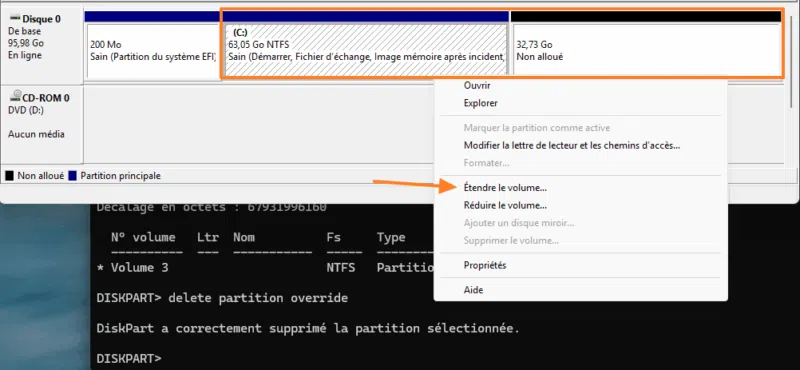
Suivez l’assistant pour utiliser tout ou partie de l’espace libéré. Si vous cliquez sur “Suivant” sans trop réfléchir, tout l’espace disque non alloué sera associé à la partition C.

Et, voilà le résultat !

Pour autant, nous n’en avons pas terminé ! Il reste la partition de récupération à recréer.
D. Recréer la partition de récupération
Il n’y a plus de place sur le disque, alors comment allons-nous recréer la partition de récupération ? Pas de panique, nous allons diminuer de 1 Go la taille du volume C pour recréer un espace suffisant. Effectuez un clic droit sur le volume C puis cliquez sur l’option “Réduire le volume“. Indiquez 1024 (Mo) et validez. C’est largement suffisant !

Ensuite, un nouveau volume de 1 Go sera visible dans la console de Gestion des disques. Effectuez un clic droit dessus pour créer un nouveau volume simple. N’attribuez pas de lettre à ce volume, ce n’est pas nécessaire.

Désormais, il va être temps de retourner jouer avec diskpart. L’idée est simple : configurer cette nouvelle partition avec les mêmes attributs que la précédente partition.
Listez de nouveau les partitions du disque 0 avec la commande . Vous devriez voir une partition de 1 024 Mo, actuellement de type “Principale“. Sélectionnez cette partition (partition 4 pour ma part) :
Puis, assignez-lui le même type que la précédente partition : d’où l’importance d’avoir noté les informations.

Puis, pour finir, associez-lui les attributs de la partition précédente :

Voilà, l’opération est terminée !
Ah, non, il reste une dernière étape à effectuer si vous avez associé une lettre de lecteur au volume de récupération. Repérez la lettre via l’Explorateur de fichiers ou la Gestion des disques, puis retirez la lettre :
E. Activer l’environnement de récupération
Enfin, pour finir, réactivez l’environnement de récupération de Windows.
Il s’agit de l’ultime étape !
IV. Conclusion
Comme nous venons de le voir, l’option “Étendre le volume” grisée dans Windows 11 (ou une autre version de Windows / Windows Server d’ailleurs !), est généralement liée à la présence d’une partition de récupération placée après C. En supprimant temporairement cette partition, il est possible d’agrandir le disque système, puis de recréer correctement l’environnement de récupération.
Cette opération demande de la rigueur et l’utilisation de diskpart en ligne de commande. Si vous n’êtes pas serein à l’idée d’utiliser cet outil, sachez qu’il existe des outils graphiques non natifs. On peut le faire avec Gparted, par exemple.