
Virtual DSM : comment et pourquoi créer une machine virtuelle DSM sur un NAS Synology ?
Sommaire
I. Présentation
Ce tutoriel explique comment virtualiser DSM, le système d’exploitation des NAS Synology, grâce à Virtual DSM (vDSM). Cette image proposée officiellement par Synology permet de créer une ou plusieurs instances virtuelles sur un NAS Synology.
Exécuter plusieurs instances de DSM sur une même plateforme matérielle, voilà la promesse de Virtual DSM. Il y a plusieurs scénarios intéressants où l’utilisation de vDSM se justifie :
- Vous souhaitez tester un paquet, une configuration, une application, sans altérer la configuration du DSM de votre NAS. Pas besoin d’acheter un autre NAS, vous pouvez créer un DSM virtuel le temps de vos tests.
- Vous souhaitez renforcer la sécurité de votre plateforme Synology, vous pouvez créer un Virtual DSM pour cloisonner les services.
Le cloisonnement est particulièrement intéressant. Au même titre que DSM, le vDSM dispose d’un accès réseau avec sa propre adresse IP (même sur un VLAN spécifique si besoin). Ainsi, le DSM principal peut héberger les données et certains services accessibles via le réseau local. De son côté, le Virtual DSM exécute les services qui doivent être accessibles depuis l’extérieur, et nous pouvons même le connecter dans une DMZ : grâce à la virtualisation, il est cloisonné vis-à-vis du DSM principal. À mon sens, Virtual DSM ouvre de nouvelles perspectives en matière de sécurité de la plateforme Synology.
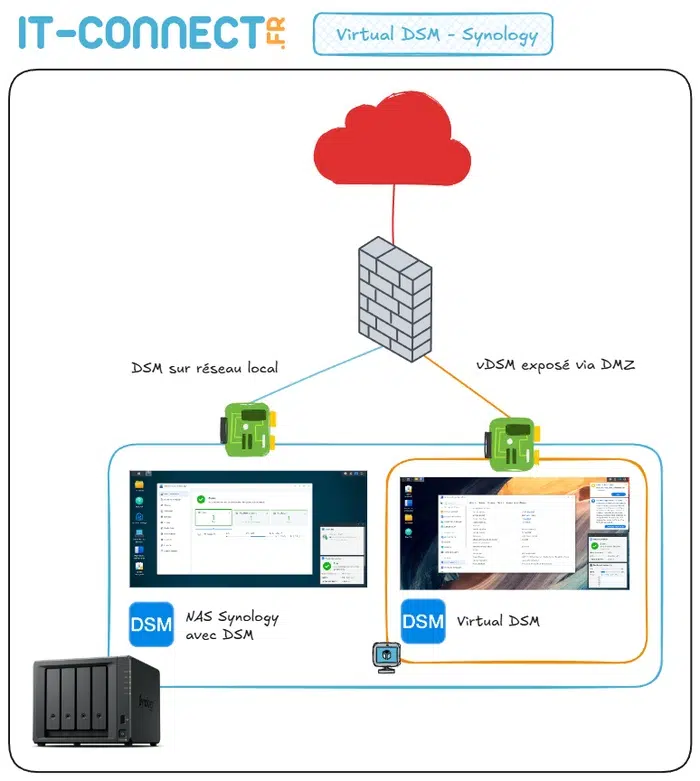
Une instance Virtual DSM est un environnement complet et indépendant : l’instance a sa propre configuration, sa base de groupes et d’utilisateurs, ses paquets, etc… C’est clairement comme un autre NAS !
II. Comment installer Virtual DSM sur un NAS ?
Pour installer Virtual DSM, vous devez installer le paquet Virtual Machine Manager (VMM) sur votre NAS (liste des modèles compatibles ici). Il permet d’ajouter le rôle d’hyperviseur à votre NAS. Ainsi, il peut exécuter des machines virtuelles Linux, Windows et Virtual DSM.
Des ressources matérielles seront associées à la machine virtuelle Virtual DSM, notamment de la RAM, des cœurs de processeurs et de l’espace disque. Vous devez donc disposer d’un NAS Synology avec une configuration solide pour envisager d’utiliser Virtual DSM (ou alors ajoutez de la RAM).
Ensuite, à l’aide de la console Virtual Machine Manager, vous devez télécharger l’image vDSM (actuellement basée sur DSM 7.2). Le téléchargement est facile puisqu’il y a un bouton prêt à l’emploi dans l’interface VMM.

Dès que l’image est en votre possession, vous pouvez créer la machine virtuelle basée sur cette image. Concrètement, en 10 minutes, vous pouvez déployer une VM Virtual DSM.

Un assistant vous guide pas à pas pour créer et configurer la machine virtuelle. Vous pouvez lui associer un ou plusieurs disques virtuels. De plus, vous pouvez lui associer une adresse IP fixe et même ajouter un VLAN ID pour connecter l’instance sur un VLAN spécifique.


Je vous invite à regarder ma vidéo complète où je vous explique pas à pas comment installer et configurer Virtual Machine Manager, et surtout, comment créer votre machine virtuelle Virtual DSM.
En complément, vous pouvez consulter mon guide de prise en main de Virtual Machine Manager.
III. Les licences Virtual DSM
Il est important de noter que l’utilisation de Virtual DSM est soumise à licence. Chaque NAS Synology contient 1 licence Virtual DSM gratuite, ce qui veut dire que vous pouvez créer une VM comme l’explique ce tutoriel, sans payer. Par contre, si vous souhaitez déployer une multitude d’instances, vous devez acheter des licences supplémentaires : 1 licence Virtual DSM est vendue 149.99 euros. Ce n’est pas donné, vous l’aurez compris.
L’achat d’une licence peut être effectué directement depuis l’interface de Virtual Machine Manager. La documentation de Synology précise le nombre maximal d’instances de Virtual DSM en fonction du modèle de NAS. Par exemple, le Synology DS925+ peut exécuter jusqu’à 8 Virtual DSM.

IV. Conclusion
Si vous disposez d’un NAS avec une configuration suffisamment solide pour faire tourner Virtual DSM, vous ne devriez pas vous en priver ! Que ce soit pour améliorer la sécurité en cloisonnant les services au sein de différents environnements ou simplement pour faire des tests, c’est une fonctionnalité très intéressante.
Qu’en pensez-vous ?
Si vous avez une question, vous pouvez commenter cet article.
FAQ – Virtual DSM
Qu’est-ce que Virtual DSM (vDSM) sur un NAS Synology ?
Virtual DSM est une version virtualisée de DSM permettant d’exécuter plusieurs instances du système Synology sur un même NAS. C’est une manière de virtualiser DSM avec une machine virtuelle.
Mon NAS Synology est-il compatible avec Virtual DSM ?
La compatibilité avec vDSM dépend du modèle et plus particulièrement de la compatibilité avec Virtual Machine Manager, ce dernier étant nécessaire pour créer la VM. La plupart des gammes Plus, XS et SA le supportent. Consultez cette page pour avoir la liste complète.
Virtual DSM consomme-t-il beaucoup de ressources ?
Oui, une VM nécessite de la RAM, des cœurs CPU et du stockage. Un NAS avec au moins 8 Go de RAM est recommandé pour un usage confortable. Néanmoins, vous avez la main pour attribuer plus ou moins de ressources à l’instance vDSM.
Puis-je tester des applications sur Virtual DSM sans impacter mon DSM principal ?
Oui, c’est même l’un des principaux usages : isoler les tests pour éviter d’impacter le NAS principal. Les deux environnements sont indépendants.
Combien coûte une licence Virtual DSM ?
Une licence supplémentaire coûte 149,99 euros. Une seule licence gratuite est incluse par NAS.
Peut-on créer un snapshot de la VM vDSM ?
Oui, la console de Virtual Machine Manager permet de créer et restaurer des clichés instantanés (snapshots) de la VM. Vous pouvez aussi associer un plan de protection pour que des captures régulières soient effectuées.
Puis-je virtualiser Virtual DSM avec VMware ?
Non, car ce n’est pas autorisé par la licence Synology. Virtual DSM doit être exécuté sur un matériel Synology.