
Comment configurer le service DHCP sur un routeur Cisco ?
Sommaire
I. Présentation
Dans ce tutoriel, nous allons apprendre à configurer un serveur DHCP directement sur un routeur Cisco, en ligne de commande, afin de distribuer automatiquement une configuration réseau (adresse IP, passerelle et serveur DNS) aux machines du réseau local. Nous verrons comment créer une étendue, mais aussi comment exclure certaines adresses et vérifier la configuration active.
Un routeur Cisco peut servir à la fois de passerelle et de serveur DHCP pour le réseau local. Malgré tout, c’est un rôle que l’on peut aussi déployer sur un firewall ou un serveur Linux ou Windows.
- Tutoriel – Configurer un serveur DHCP sous Windows Server
- Tutoriel – Configurer un serveur DHCP sous Linux
Ce tutoriel s’adresse aux administrateurs réseaux souhaitant maîtriser la configuration DHCP sur Cisco IOS, que ce soit pour un lab CCNA, un réseau d’entreprise ou un environnement de test sur Packet Tracer. Vous pouvez aussi appliquer cela avec d’autres outils, car les commandes seront les mêmes (GNS3, Cisco CML, etc.). Ici, Packet Tracer sera utilisé.
Version originale de l’article : 13 mars 2014.
II. Infrastructure simple pour le TP
Nous suivrons l’architecture suivante avec un réseau en :
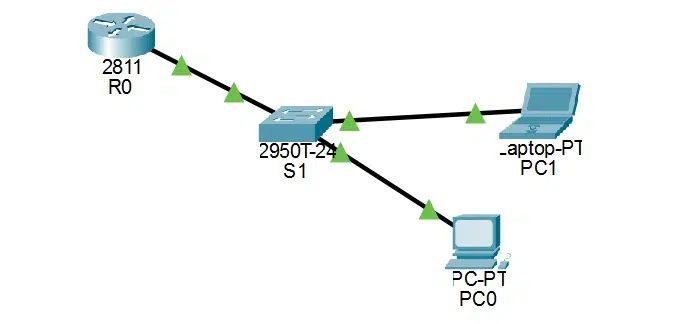
Ici, l’interface du routeur est connectée au switch. Cette interface dispose de l’adresse IP . Il est important que le routeur dispose d’une adresse IP dans la plage d’adresses à distribuer. L’interface a été configurée de cette façon sur le routeur :
III. Configuration du DHCP sur un routeur
Nous allons donc nous connecter à notre routeur Cisco (Cisco 2811). Notre serveur DHCP devra donc distribuer des adresses IP pour le réseau avec une exclusion des adresses IP , il distribuera la passerelle par défaut (lui-même), et le serveur DNS (8.8.8.8).
Voici la série de commandes à exécuter :
Router>enable
Router#configure terminal
Router(config)#ip dhcp pool CLIENT_LAN
Router(dhcp-config)#network 192.168.0.0 255.255.255.0
Router(dhcp-config)#dns-server 8.8.8.8
Router(dhcp-config)#default-router 192.168.0.1
Quelques explications :
- : nom de l’étendue (pool), ce qui permet de s’y retrouver s’il y a plusieurs pools configurés sur un même routeur.
- : adresse du réseau, le routeur va distribuer toutes les adresses IP disponibles.
- : serveur DNS à distribuer.
- : passerelle par défaut à distribuer.
Ici, c’est vraiment la configuration de base. Vous pouvez aller plus loin en configurant des options DHCP spécifiques, en fonction de vos besoins.
Router(dhcp-config)#option <code option>
Par ailleurs, voici comment définir le nom du domaine de recherche :
Comme je le disais précédemment, le routeur Cisco va distribuer toutes les adresses disponibles sur le réseau spécifié. Il peut donc s’avérer judicieux d’effectuer une exclusion d’adresses IP que nous ne souhaitons pas distribuer. Nous devons quitter le mode actuel pour retourner en mode configuration afin d’effectuer cette modification. Par exemple, ici, nous allons exclure les adresses IP de à :
Router(dhcp-config)#exit
Router(config)#ip dhcp excluded-address 192.168.0.240 192.168.0.250
La configuration peut être affichée à des fins de vérification :
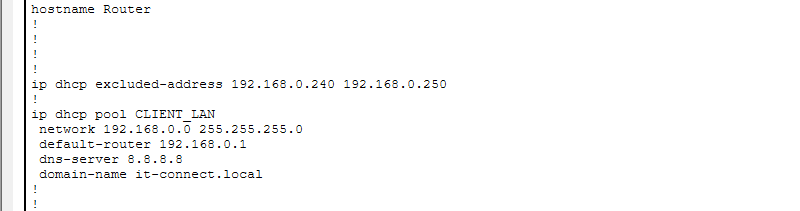
IV. Tester la configuration
Depuis un PC présent sur le réseau Packet Tracer, nous pouvons effectuer une demande de bail pour tester le bon fonctionnement du serveur DHCP configuré sur le routeur Cisco. Le renouvellement d’un bail se fait de cette façon :
ipconfig /release
ipconfig /renew
Tout est fonctionnel !
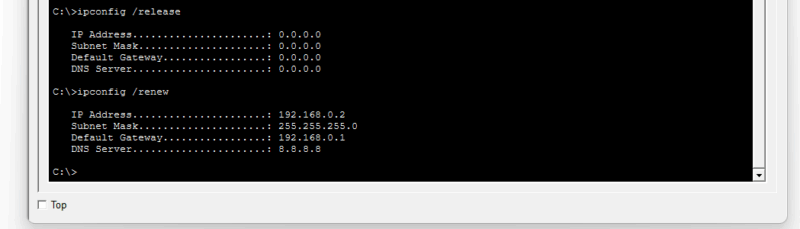
On voit donc bien ici que les paramètres distribués sont bien ceux que nous avons configurés sur notre routeur. Dans un premier temps, le routeur a tenté de distribuer sa propre adresse IP, ce qui a généré un avertissement dans la console :
Vous pouvez tout à fait exclure l’adresse IP du routeur dans la configuration du serveur DHCP. Désormais, vous savez comment faire.
Nous pouvons vérifier les baux attribués par notre routeur Cisco avec la commande suivante :
Router#sh ip dhcp binding
L’information est bien visible :
V. Conclusion
Grâce à cette configuration, votre routeur Cisco est désormais capable d’attribuer automatiquement des adresses IP aux clients de votre réseau. Le service DHCP intégré offre une solution simple, rapide et efficace pour les petites infrastructures.
Pour ceux qui souhaitent s’exercer, nous vous proposons de mettre en application ce tutoriel via un exercice Packet Tracer prêt à l’emploi. Il vous suffit de télécharger le fichier .pka suivant et de l’ouvrir avec Packet Tracer.

Pour configurer la fonction IP-Helper, qui permet de mettre en place un DHCP relais sur Cisco, je vous oriente vers ce tutoriel :
Peut-on utiliser plusieurs pools DHCP sur un même routeur ?
Oui, il est possible de créer plusieurs pools DHCP pour desservir différents sous-réseaux ou VLANs, chacun avec ses propres paramètres d’adressage.
Comment forcer un client à obtenir une nouvelle adresse DHCP ?
Sur une machine, on peut forcer le renouvellement du bail DHCP via la commande (Windows) ou (Linux).
Comment afficher les détails sur un pool DHCP ?
Sur le routeur Cisco, vous pouvez afficher les détails sur un pool DHCP, notamment pour connaître le taux d’utilisation, via la commande suivante : . Il convient de spécifier le nom du pool tel qu’il a été renseigné dans la configuration.