
Installation pas-à-pas de GLPI 11 sur Debian 13
Sommaire
I. Présentation
Dans ce tutoriel, nous allons effectuer une installation pas-à-pas de GLPI 11 sur une machine Debian 13. Cette installation s’appuiera sur une stack LAMP : Linux, Apache2, PHP 8.4 (PHP-FPM) et MariaDB Server.
GLPI est un logiciel libre de gestion de parc informatique permettant d’avoir une solution de ticketing gratuite pour le support informatique, de gérer l’inventaire des équipements, notamment les ordinateurs et les téléphones, de gérer ses contrats, ses licences, ses consommables, ses baies serveurs, etc…. Créé en 2003, GLPI est une solution populaire utilisée par des milliers d’entreprises et maintenue par un éditeur français nommé Teclib.
Depuis plusieurs années, Teclib propose une souscription sous l’appellation GLPI Network, accessible pour les installations sur site ou en tant que solution sur SaaS (Cloud). Elle offre plusieurs avantages comme l’accès à des plugins supplémentaires et un support de niveau 3. L’occasion de préciser aussi que cela contribue à financer les évolutions de ce projet open source. En effet, GLPI est gratuit depuis ses débuts et il l’est encore aujourd’hui : vous pouvez l’héberger sur votre serveur, que ce soit pour vos besoins internes ou pour vos clients, notamment pour la gestion des tickets de support.
Ce tutoriel est basé sur GLPI 11, la dernière version majeure disponible depuis le 1er octobre 2025. Elle succède à GLPI 10, qui avait été publié en avril 2022.
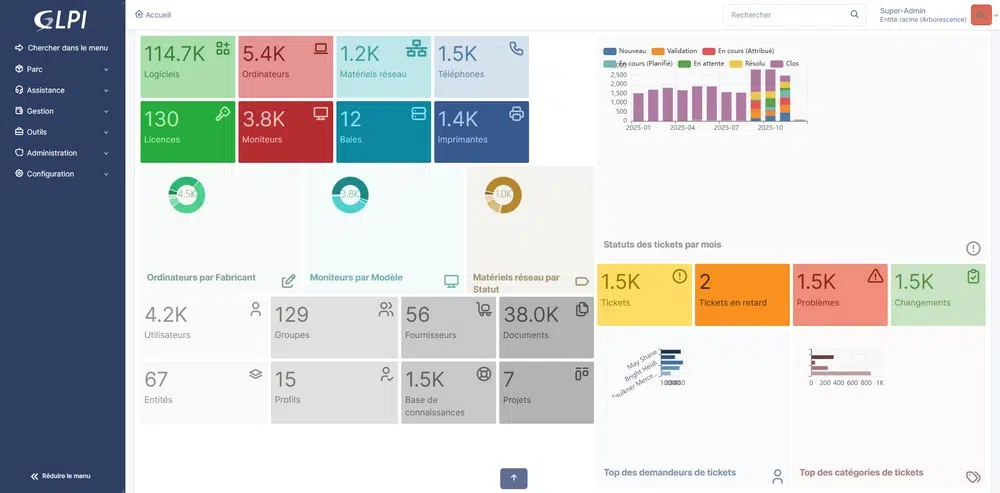
Si vous souhaitez mettre à jour GLPI plutôt que de réaliser une nouvelle installation, suivez plutôt ce tutoriel :
II. Prérequis de GLPI
Avant d’évoquer l’installation, parlons des prérequis. GLPI a besoin d’un serveur Web, de PHP et d’une base de données pour fonctionner. Bien que l’installation de GLPI soit possible sur Windows Server via IIS, l’installation sur Linux est recommandée. D’une façon générale, GLPI supporte plusieurs serveurs Web : Apache2, Nginx, lighttpd et IIS.
Pour le reste, voici ce que vous devez savoir avant de procéder à l’installation de GLPI 11 :
- Version de PHP : au minimum PHP 8.2 pour GLPI 11.
-
Base de données
- MySQL 8.0 minimum
- MariaDB 10.6 minimum
Il y aura également plusieurs extensions PHP à installer pour que GLPI puisse fonctionner. Pour cette démonstration, nous allons utiliser une machine sous Debian 13 et nous allons installer dessus Apache2, PHP 8.4 ainsi que MariaDB (dernière version disponible dans les dépôts Debian).
Si vous avez besoin de précisions supplémentaires, vous pouvez consulter la documentation officielle :
Note : GLPI est aussi disponible sous la forme d’images Docker, ouvrant la porte à l’exécution sous la forme de conteneurs. Ces images représentent une nouveauté 2025 et elles sont disponibles pour les versions GLPI 10 et GLPI 11. À ce sujet, vous pouvez consulter le Docker Hub.
III. Préparer le serveur pour installer GLPI
Commençons par l’installation par une mise à jour des paquets sur la machine Debian 13. Pensez également à lui attribuer une adresse IP, un nom d’hôte (avec un enregistrement DNS pour votre application) et à effectuer la configuration du système.
La suite des opérations s’effectue directement depuis le Terminal :
A. Installer le socle LAMP
La première grande étape consiste à installer les paquets du socle LAMP : Linux Apache2 MariaDB PHP. Sous Debian 13 Trixie, qui est la dernière version majeure stable de Debian, PHP 8.4 est distribué par défaut dans les dépôts officiels. Il est à noter que l’intégration de PHP sera effectuée via PHP-FPM plutôt que l’extension PHP pour Apache, pour des raisons de performance.
Commençons par installer les trois paquets principaux :
Puis, nous allons installer toutes les extensions nécessaires au bon fonctionnement de GLPI et qui ne sont pas intégrées au paquet .
En comparaison de GLPI 10, la version 11 impose des extensions PHP supplémentaires : , et .
Voici, à titre d’information, le rôle de chaque extension installée :
- : utilisée pour accéder à des ressources distantes (marketplace, flux RSS, etc.).
- : permet la manipulation et la génération d’images.
- : fournit les fonctions d’internationalisation (formats, locale, conversions…).
- : gère la connexion et les opérations avec une base de données MySQL/MariaDB.
- : nécessaire pour la compression/décompression, notamment pour les paquets gzip du marketplace et la génération de PDF.
- : utilisé pour générer des QR codes (calculs de précision arbitraire).
- : indispensable pour la gestion des chaînes de caractères multioctets (UTF-8, conversions, compatibilité internationale).
- (inclut , , , ) : fournit les outils nécessaires au traitement XML utilisés par diverses fonctions de l’application.
- : permet la communication chiffrée (connexion HTTPS, authentification OAuth 2.0, etc.).
- : pour le bon fonctionnement de la marketplace.
Ces commandes vont permettre de récupérer les versions de ces extensions pour PHP 8.4.
Si vous envisagez d’associer GLPI avec un annuaire LDAP comme l’Active Directory, vous devez installer l’extension LDAP de PHP. Sinon, ce n’est pas nécessaire et vous pouvez le faire par la suite, si besoin.
Note : l’extension est également recommandée pour améliorer la sécurité du processus de validation des images. Elle est directement intégrée au paquet . Aucune action supplémentaire n’est requise.
Nous venons d’installer Apache2, MariaDB, PHP et un ensemble d’extensions.
B. Préparer une base de données pour GLPI
Nous allons préparer MariaDB pour qu’il puisse héberger la base de données de GLPI. La première action à effectuer, c’est d’exécuter la commande ci-dessous pour effectuer le minimum syndical en matière de sécurisation de MariaDB.
Vous serez invité à changer le mot de passe root, mais aussi à supprimer les utilisateurs anonymes, désactiver l’accès root à distance, etc… Tout est bien expliqué. Voici un exemple sur mon serveur pour vous guider :

Ensuite, nous allons créer une base de données dédiée pour GLPI et celle-ci sera accessible par un utilisateur dédié. Hors de question d’utiliser le compte root de MariaDB : appliquons le principe de moindre privilège. Donc : une base de données = un utilisateur.
Connectez-vous à votre instance MariaDB :
Saisissez le mot de passe root de MariaDB, que vous venez de définir à l’étape précédente.
Puis, nous allons exécuter les requêtes SQL ci-dessous pour créer la base de données ainsi que l’utilisateur avec le mot de passe (que vous personnalisez, bien sûr). Cet utilisateur aura tous les droits sur cette base de données (et uniquement sur celle-ci).
Ce qui donne :

Voilà, la base de données est prête.
C. Télécharger GLPI
La prochaine étape consiste à télécharger l’archive “.tgz” qui contient les sources d’installation de GLPI. À partir du GitHub de GLPI, récupérez le lien vers la dernière version. Ici, c’est la version GLPI 11.0.4 qui est installée.
Note : je vous encourage vivement à prendre systématiquement la dernière version, et donc à consulter le GitHub de GLPI pour récupérer le lien de la dernière version, et ainsi, adapter la commande spécifiée ci-dessous (URL).
L’archive sera téléchargée dans le répertoire :
Puis, nous allons exécuter la commande ci-dessous pour décompresser l’archive .tgz dans le répertoire , ce qui donnera le chemin d’accès pour GLPI.
D. Préparer l’installation
Désormais, nous allons préparer l’installation de GLPI 11 via la création de plusieurs répertoires et la personnalisation des permissions.
Tout d’abord, nous allons définir l’utilisateur correspondant à Apache2 (sur Debian/Ubuntu), en tant que propriétaire sur les fichiers GLPI.
Ensuite, nous allons devoir créer plusieurs dossiers et sortir des données de la racine Web () de manière à les stocker dans les nouveaux dossiers que nous allons créer. Ceci va permettre de faire une installation sécurisée de GLPI, qui suit les recommandations de l’éditeur.
- Le répertoire
Commencez par créer le répertoire qui va recevoir les fichiers de configuration de GLPI. Nous donnons des autorisations à sur ce répertoire car il a besoin de pouvoir y accéder.
Puis, nous allons déplacer le répertoire sensible de GLPI vers ce nouveau dossier :
- Le répertoire
Répétons la même opération avec la création du répertoire :
Dans lequel nous déplaçons également le dossier qui contient la majorité des fichiers de GLPI : CSS, plugins, etc.
- Le répertoire
Terminons par la création du répertoire destiné à stocker les journaux de GLPI. Toujours sur le même principe :
Nous n’avons rien à déplacer dans ce répertoire.
- Créer les fichiers de configuration
Nous devons configurer GLPI pour qu’il sache où aller chercher les données. Autrement dit, nous allons déclarer les nouveaux répertoires fraichement créés. Nous allons créer ce premier fichier :
Afin d’ajouter le contenu ci-dessous qui indique le chemin vers le répertoire de configuration :
Ensuite, nous allons créer ce second fichier :
Afin d’ajouter le contenu ci-dessous permettant de déclarer deux variables permettant de préciser les chemins vers les répertoires et . Pour rappel, ces deux répertoires ont été préparés précédemment.
GLPI prend en charge de nombreuses variables pour personnaliser l’emplacement des répertoires, bien au-delà des deux variables spécifiées ci-dessus. Par exemple, la variable sert à spécifier un emplacement personnalisé pour le stockage du cache.
Voilà, cette étape est terminée.
E. Configurer Apache2 pour GLPI
Passons à la configuration du serveur web Apache2. Nous allons créer un nouveau fichier de configuration qui va permettre de configurer le VirtualHost dédié à GLPI. Dans mon cas, le fichier s’appelle en référence au nom de domaine choisi pour accéder à GLPI : support.it-connectlab.fr. L’idéal étant d’avoir un nom de domaine (même interne) pour accéder à GLPI afin de pouvoir positionner un certificat TLS/SSL par la suite.
Ce qui donne la configuration suivante (selon le modèle officiel de la documentation) :
Voici un aperçu en image :

Quand la configuration est prête, enregistrez le fichier.
Puis, nous allons activer ce nouveau site dans Apache2 :
Nous en profitons également pour désactiver le site par défaut car il est inutile :
Nous allons aussi activer le module (nécessaire pour activer la prise en charge des règles de réécriture) car nous l’avons utilisé dans le fichier de configuration du VirtualHost (via les directives / ).
Il ne reste plus qu’à redémarrer le service Apache2 :
F. Utiliser PHP8.4-FPM avec Apache2
Pour utiliser PHP en tant que moteur de scripts avec Apache2, il y a deux possibilités : utiliser le module PHP pour Apache2 (libapache2-mod-php8.4) ou utiliser PHP-FPM. Il est recommandé d’utiliser PHP-FPM car il est plus performant et se présente comme un service indépendant. Dans l’autre mode, chaque processus Apache2 exécute son propre moteur de scripts PHP.
Pour rappel, nous avons déjà fait le choix d’utiliser PHP-FPM : le paquet a été installé précédemment, au même moment que ceux pour Apache2 et MariaDB. Néanmoins, nous devons configurer l’intégration de PHP-FPM avec Apache.
Commençons par activer deux modules dans Apache et la configuration de PHP-FPM, avant de recharger Apache2 :
Pour configurer PHP-FPM pour Apache2, nous n’allons pas éditer le fichier . À la place, le fichier que vous devez éditer est celui-ci :
Dans ce fichier, recherchez l’option (CTRL+W avec nano) et indiquez la valeur pour l’activer, afin de protéger les cookies de GLPI.
Toujours pour renforcer la sécurité, configurez la directive avec la valeur conseillée par la documentation de GLPI. Elle contrôle la façon dont le navigateur envoie le cookie de session, ce qui bloque notamment certaines attaques CSRF (Cross-Site Request Forgery).
Enregistrez le fichier quand c’est fait. Par la suite, vous pourriez être amené à effectuer d’autres modifications, notamment pour augmenter la taille des uploads sur GLPI ( limité à 2 Mo par défaut), etc. Je pense aussi à la directive que nous passerons sur une fois GLPI accessible en HTTPS.
Pour appliquer les modifications, nous devons redémarrer PHP-FPM :
Pour finir, nous devons modifier notre VirtualHost pour préciser à Apache2 que PHP-FPM doit être utilisé pour les fichiers PHP. Cette configuration vise à pointer vers le socket de PHP-FPM pour traiter les fichiers avec l’extension . Editez le fichier pour ajouter ceci :
Voici un exemple :
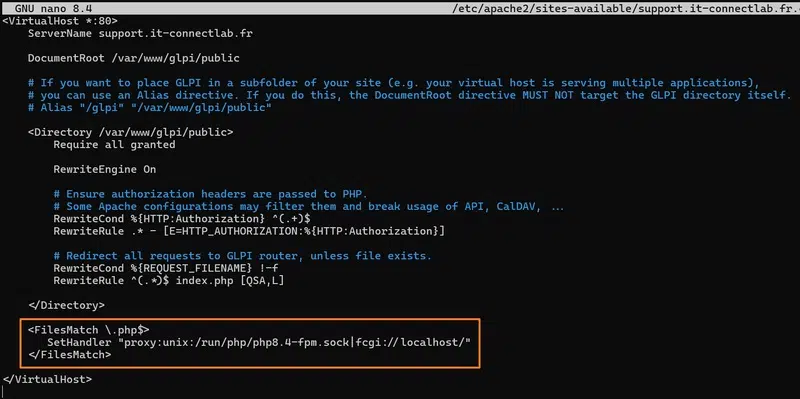
Quand c’est fait, relancer Apache2 :
Voilà, tout est prêt ! Il ne reste plus qu’à installer GLPI !
IV. Installation de GLPI
Pour effectuer l’installation de GLPI, nous devons utiliser un navigateur Web afin d’accéder à l’adresse du GLPI. Il s’agit de l’adresse déclarée dans le fichier de configuration Apache2 ().
Si vous avez suivi toutes les étapes correctement, vous devriez obtenir la page visible ci-dessous. Cliquez simplement sur le bouton au centre.

Nous allons commencer par choisir la langue.
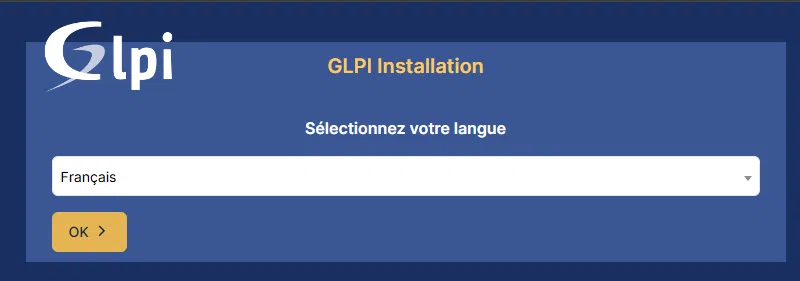
Puisqu’il s’agit d’une nouvelle installation, nous cliquons sur “Installer“.

Étape importante : GLPI vérifie la configuration de notre serveur pour déterminer si tous les prérequis sont respectés. Tout est bon, donc nous pouvons continuer. Référez-vous à la colonne des résultats.

À l’étape suivante, nous devons renseigner les informations pour se connecter à la base de données. Nous indiquons en tant que serveur SQL puisque MariaDB est installé en local, sur le même serveur que GLPI. Puis, nous indiquons notre utilisateur et le mot de passe associé.
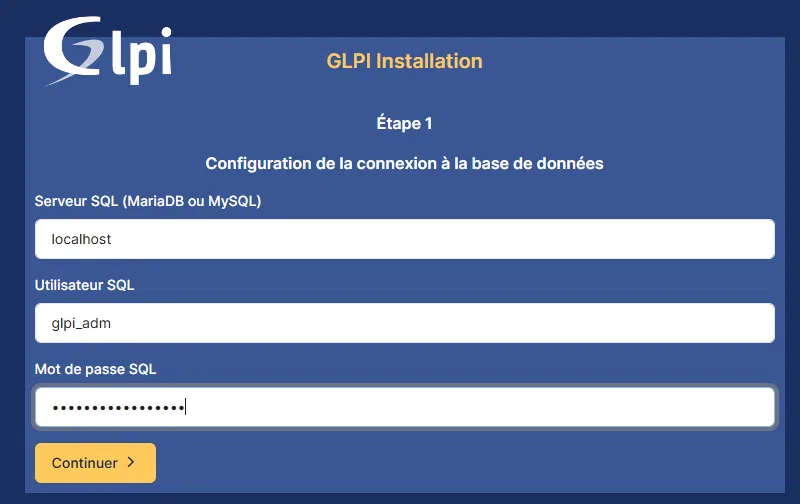
Après avoir cliqué sur “Continuer“, nous devons choisir la base de données créée précédemment.

Patientez…
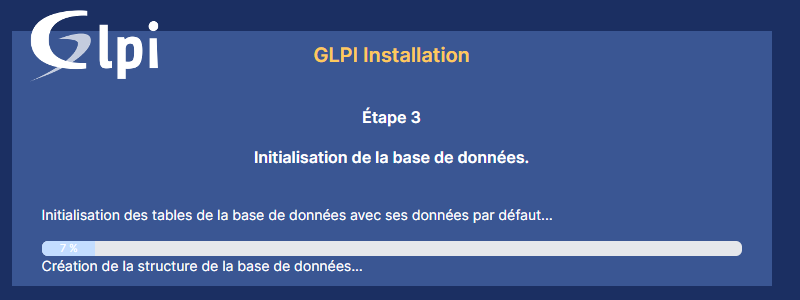
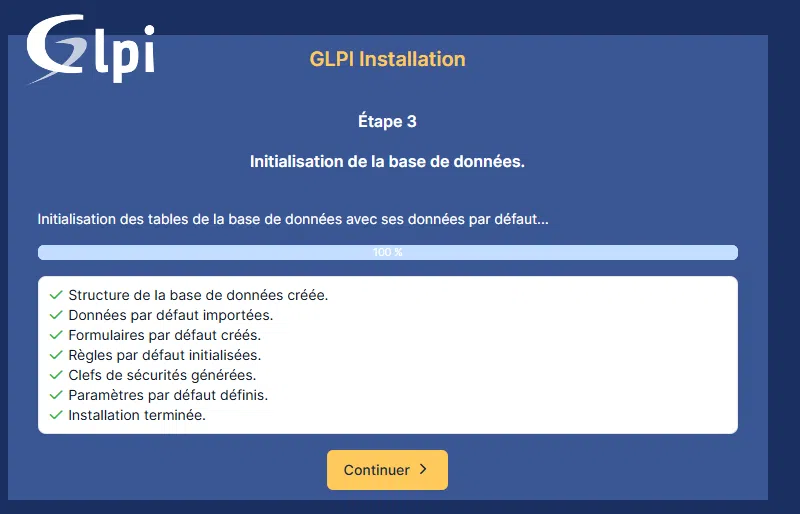
Si l’initialisation s’est correctement déroulée, vous devriez obtenir ce résultat :
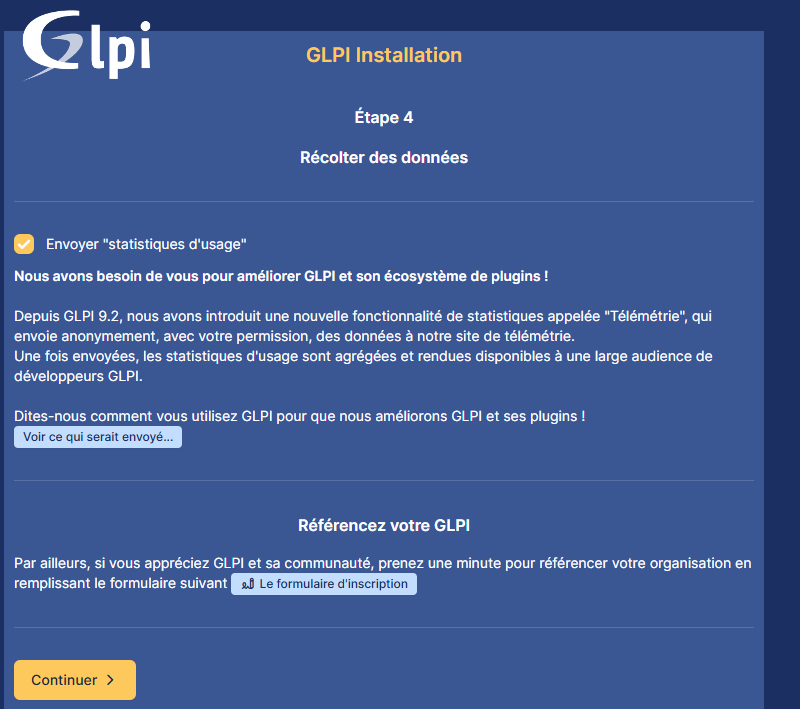
Suivez les dernières étapes qui n’ont pas de réel impact. Le plus dur est fait !
Félicitations, vous venez d’installer GLPI ! Comme le précise la dernière étape, le compte administrateur par défaut est “glpi/glpi” !
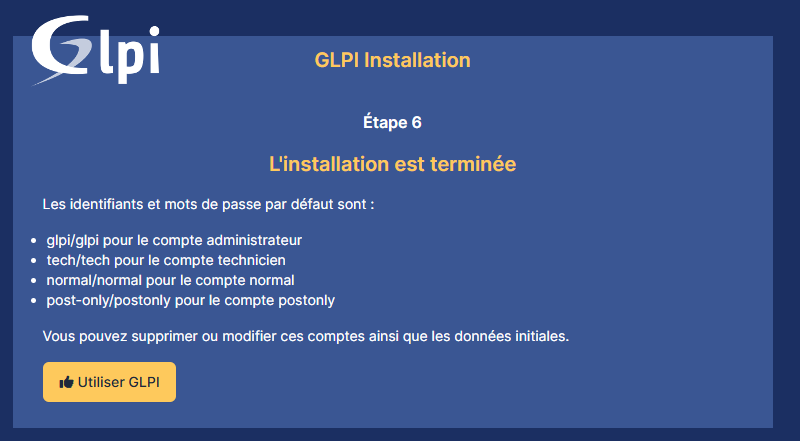
Nous allons donc nous connecter avec le compte “glpi” et le mot de passe “glpi“.
Bienvenue sur votre nouveau serveur GLPI ! Il y a déjà des informations issues des données de démonstration, vous n’avez qu’à cliquer sur le bouton bleu nommé “Désactiver les données de démonstration” pour que toutes les sections soient vierges comme attendu.
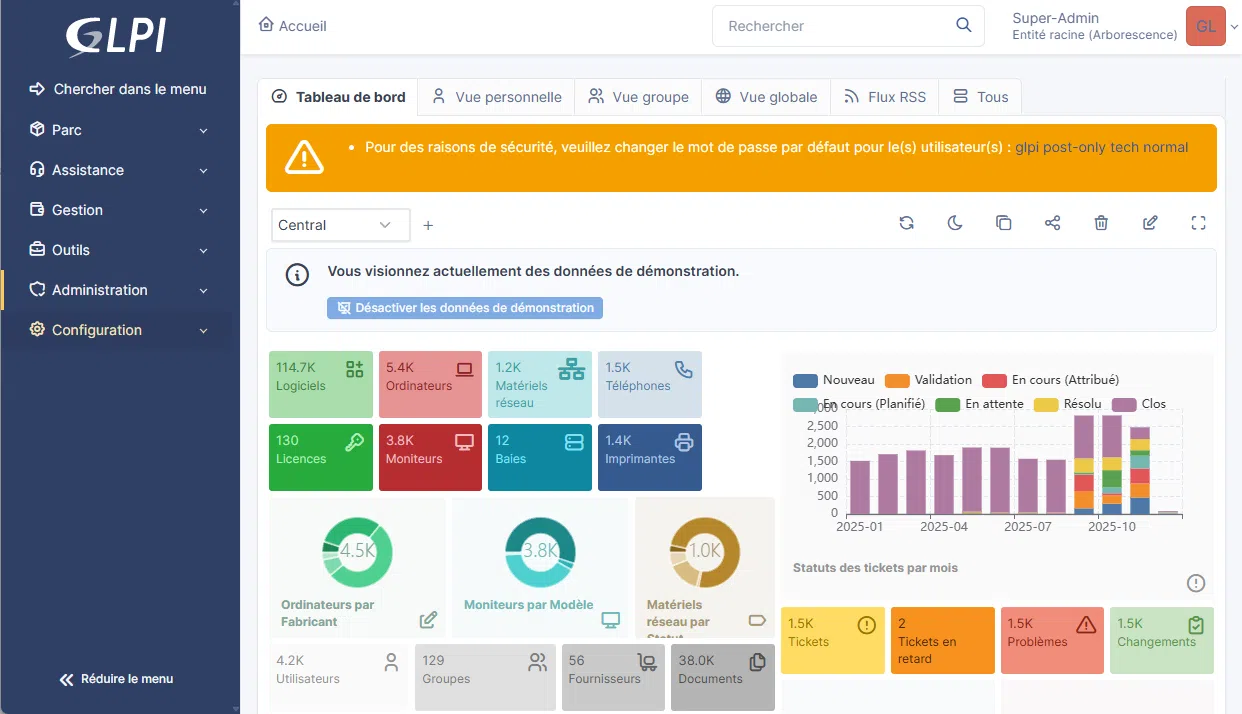
Même si l’installation est terminée, nous avons encore quelques actions indispensables à réaliser pour la finaliser :
- Changer le mot de passe de tous les comptes par défaut (cliquez sur les liens situés dans l’encadré orange)
- Supprimer le fichier puisqu’il n’est plus nécessaire et représente un risque (possibilité de relancer l’installation)
Voilà, c’est fait. Désormais, votre GLPI est prêt à être utilisé et configuré (création d’utilisateurs, de catégories, de tickets, etc…).
V. Conclusion
En suivant ce tutoriel pas à pas, vous devriez être en mesure d’installer GLPI sur un serveur Debian 13 ! À quelques détails près, cette procédure peut s’appliquer à d’autres systèmes et versions. N’hésitez pas à poster un commentaire ou à vous connecter sur notre serveur Discord si vous avez une question.
Souhaitez-vous plus de tutoriels sur GLPI ? En voici déjà quelques-uns disponibles dès à présent :
- Comment mettre à jour GLPI ?
- Comment installer un certificat HTTPS sur un serveur GLPI ?
- Comment déployer l’agent GLPI sur Windows par GPO ?
- Comment synchroniser GLPI avec l’Active Directory ?
En complément, je vous encourage à consulter cette documentation en ligne associée à GLPI. Vous y trouverez des guides techniques, y compris des vidéos.
FAQ
Qu’est-ce que l’ITSM ?
L’ITSM (Information Technology Service Management) désigne l’ensemble des processus, bonnes pratiques et outils permettant de structurer, standardiser et améliorer la gestion des services informatiques au sein d’une organisation.
GLPI est un exemple de solution ITSM open source : il permet de centraliser la gestion des incidents et des demandes (tickets), de gérer les équipements du parc informatique (inventaire) mais aussi les contrats, les licences et plus encore.
Que signifie GLPI ?
GLPI est l’acronyme de “Gestion Libre de Parc Informatique“, ce qui décrit bien la finalité de cette solution : fournir les outils nécessaires pour la gestion quotidienne d’un parc informatique et de ses composantes, au sein d’une solution open source.
Quelle distribution Linux pour installer GLPI ?
GLPI a besoin d’un serveur web, d’une base de données et de PHP. Il peut donc s’installer sur les distributions Linux capables de satisfaire ces prérequis. Voici quelques exemples de distributions compatibles GLPI : Debian, Ubuntu, Alma Linux, Red Hat Enterprise Linux.
Faut-il séparer les répertoires “files”, “config” et “logs” de GLPI ?
Oui, cela est recommandé en production. Stocker les répertoires , et hors du répertoire Web (par exemple sous comme l’explique ce tutoriel) renforce la sécurité. Cette approche facilite aussi les mises à jour.
Comment augmenter la taille des uploads de fichiers sur GLPI ?
GLPI s’appuie directement sur la configuration PHP pour déterminer la taille maximale des fichiers pouvant être téléversés (pièces jointes, documents, images). Bien souvent, il est nécessaire d’augmenter la taille, car la valeur par défaut (2M) est contraignante pour les pièces jointes des tickets.
Pour augmenter cette limite, il faut modifier votre fichier (dans notre cas : ). Voici un exemple pour adapter la limite à 10 Mo : . Adaptez aussi cette valeur : . Redémarrez le service PHP-FPM.
Si cela ne fonctionne toujours pas, vérifiez qu’il n’y ait pas une restriction au sein même de GLPI, à cet endroit : Configuration > Générale > Gestion > Configuration des documents.