
Linux : comment désactiver le pare-feu iptables temporairement ?
Sommaire
I. Présentation
Dans ce tutoriel, nous allons voir comment désactiver temporairement le pare-feu iptables sur un système Linux. Cette manipulation peut s’avérer utile en phase de dépannage pour savoir si le pare-feu est à l’origine d’un blocage ou non, ou simplement pour tester une autre configuration.
Sur Linux, iptables est très utilisé en tant que pare-feu pour filtrer les flux réseau entrants et sortants. Nous verrons comment sauvegarder et restaurer facilement la configuration d’iptables, ce qui vous permet de faire facilement un retour-arrière.
II. Afficher l’état actuel d’iptables
Commençons par afficher la configuration d’iptables, c’est-à-dire les règles actuellement en place. C’est l’occasion d’obtenir une liste exhaustive des règles avant de les supprimer temporairement.
Ouvrez un terminal et exécutez la commande suivante :
Cette commande affiche les règles de filtrage organisées par chaînes : INPUT (entrées), OUTPUT (sorties), et FORWARD (transfert).
Voici un exemple avec la chaine INPUT :
Maintenant que nous avons vérifié l’état d’iptables, voyons comment le désactiver temporairement.
III. Désactiver temporairement iptables
Pour désactiver temporairement iptables, nous allons purger les règles existantes dans les différentes chaines. Ainsi, iptables sera toujours présent sur la machine, mais sans aucune règle : tous les flux seront autorisés. Pour ne pas perdre la configuration, nous allons la sauvegarder, puis une fois les tests terminés, nous n’aurons plus qu’à la restaurer.
A. Sauvegarder les règles iptables
La première étape consiste à sauvegarder la configuration iptables dans un fichier. La commande est prévue à cet effet. L’exemple suivant va créer le fichier de sauvegarde .
La sauvegarde peut aussi être judicieuse avant d’effectuer une modification de vos règles.
B. Purger iptables
Nous allons maintenant exécuter un ensemble de commandes pour purger les règles et les politiques iptables. Ceci va nous assurer une chose : tous les flux seront autorisés, en entrée et en sortie, sans aucune restriction.
Nous pouvons à nouveau vérifier que le pare-feu est désactivé avec la première commande exécutée dans le cadre de ce tutoriel. Désormais, la liste doit être vide.
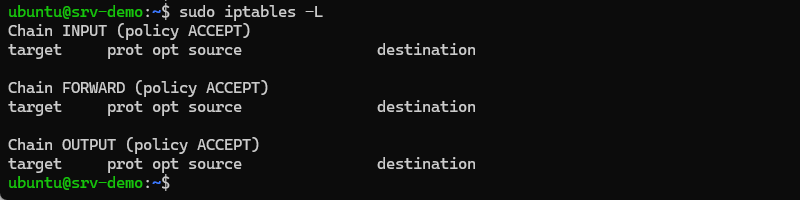
À partir de maintenant, considérez que iptables est désactivé. Effectuez vos tests.
C. Restaurer les règles iptables
Quand vos tests seront terminés, vous devez restaurer votre configuration précédente afin d’assurer la sécurité de votre machine. Vous pourrez ensuite ajouter une éventuelle règle additionnelle, si cela est nécessaire suite à vos tests. La commande est prévue pour restaurer la configuration iptables.
Si vous listez de nouveau les règles, vous devriez retrouver votre configuration dans l’état telle qu’elle était lors de la sauvegarde.
IV. Précautions et bonnes pratiques
Soyez conscient que lorsque vous désactivez iptables, vous exposez votre machine aux connexions extérieures. Bien que cela soit temporaire, cela peut représenter un risque de sécurité, surtout si elle est connectée à un réseau public ou à Internet. Il est donc recommandé :
- De ne désactiver iptables que temporairement (le temps d’un test, d’un dépannage)
- De sauvegarder vos règles avant toute modification.
- De limiter la durée de la désactivation et de réactiver le pare-feu dès que possible.
V. Conclusion
En suivant ces différentes étapes, dans le bon ordre, vous êtes en mesure de désactiver temporairement iptables. L’occasion de savoir si une mauvaise règle ou une règle absente est à l’origine d’un dysfonctionnement.