
NAS Synology : comment auto-héberger PrivateBin avec Docker ?
Sommaire
I. Présentation
Vous avez un NAS Synology et vous cherchez une solution auto-hébergeable pour partager des mots de passe et des extraits de code de façon sécurisée ? Vous devriez vous intéresser à PrivateBin, une alternative open source au célèbre site PasteBin. Dans ce tutoriel, nous verrons comment installer PrivateBin sur un NAS Synology.
L’idée de PrivateBin est la suivante : vous copiez-collez le texte à partager et vous obtenez un lien de partage unique (et temporaire). Ce lien unique peut être valide pendant une durée limitée et protégé par un mot de passe. Les données sont chiffrées par le client via le navigateur Web et sont déchiffrées par le destinataire de la même façon. Ainsi, les données ne sont pas lisibles à partir du serveur.
Vous pouvez retrouver notre article complet sur PrivateBin sur cette page :
Cet article est un complément à celui mentionné ci-dessus où nous verrons le cas d’une installation de PrivateBin sur un NAS Synology à l’aide de Container Manager (Docker). Cette application nécessite une connexion HTTPS pour fonctionner. Ainsi, nous pourrons exploiter le reverse proxy intégré à DSM pour accomplir cette tâche.
II. Créer le container PrivateBin
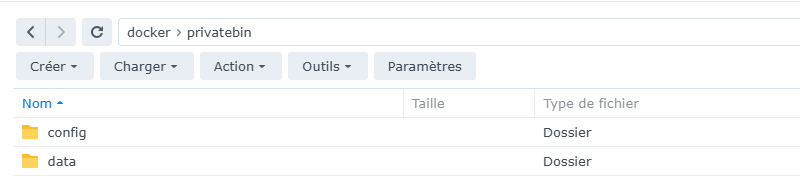
À partir de l’interface de DSM, créez un nouveau répertoire dédié au projet PrivateBin dans le partage . Créez l’arborescence suivante :
- docker
- privatebin
- config
- data
- privatebin
Dans le dossier , vous devez déposer le fichier de configuration de l’application. Ainsi, il sera lu par l’application tout en restant modifiable par vos soins. Quant au dossier , il contient les données de l’application.
Vous devez créer le fichier . Ici, nous reprenons la configuration évoquée dans l’article d’installation de PrivateBin. Vous pouvez utiliser et l’adapter selon vos besoins. Pour affiner votre configuration, vous pouvez consulter la documentation officielle.
Vous devez ensuite déposer le fichier dans le répertoire du conteneur.

Quand c’est fait, à l’aide de Container Manager, vous devez créer un nouveau projet.
Nommez ce projet “privatebin“, sélectionnez le chemin “/docker/privatebin” puis choisissez l’option “Créer un fichier docker-compose.yml“. Vous allez devoir indiquer le code YAML permettant de configurer votre projet Docker.
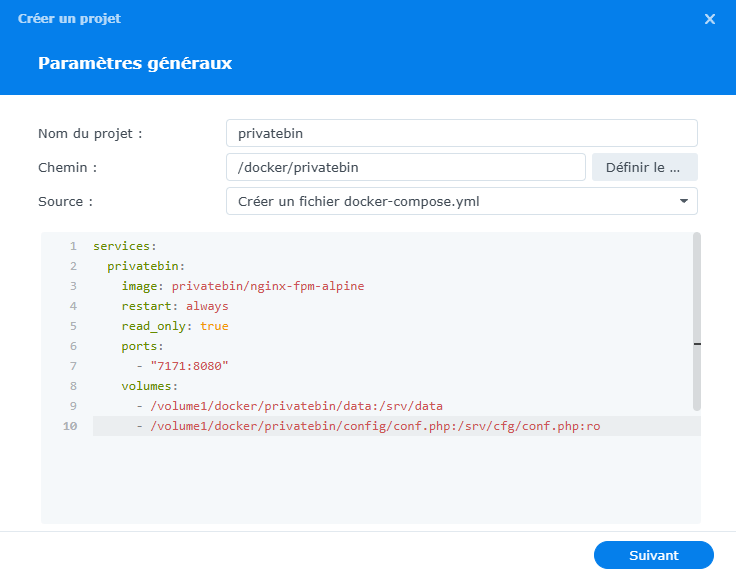
Précisez le code suivant :
Ce conteneur va utiliser l’image officielle privatebin/nginx-fpm-alpine et il sera en écoute sur le port 7171, du côté du NAS. Le fichier de configuration précédemment créé sera mappé dans le container.
Poursuivez jusqu’à la fin et lancez la création du projet… Container Manager va télécharger l’image Docker et créer le conteneur.
Vous n’avez rien à faire de plus dans Container Manager : l’application est déployée.
III. Configurer le reverse proxy pour PrivateBin
Actuellement, l’application PrivateBin est accessible via l’adresse . Néanmoins, pour que l’application PrivateBin soit opérationnelle, elle doit être accessible en HTTPS. Plutôt que de déployer un reverse proxy via Docker, nous pouvons utiliser la fonction de “Proxy inversé” intégrée à DSM.
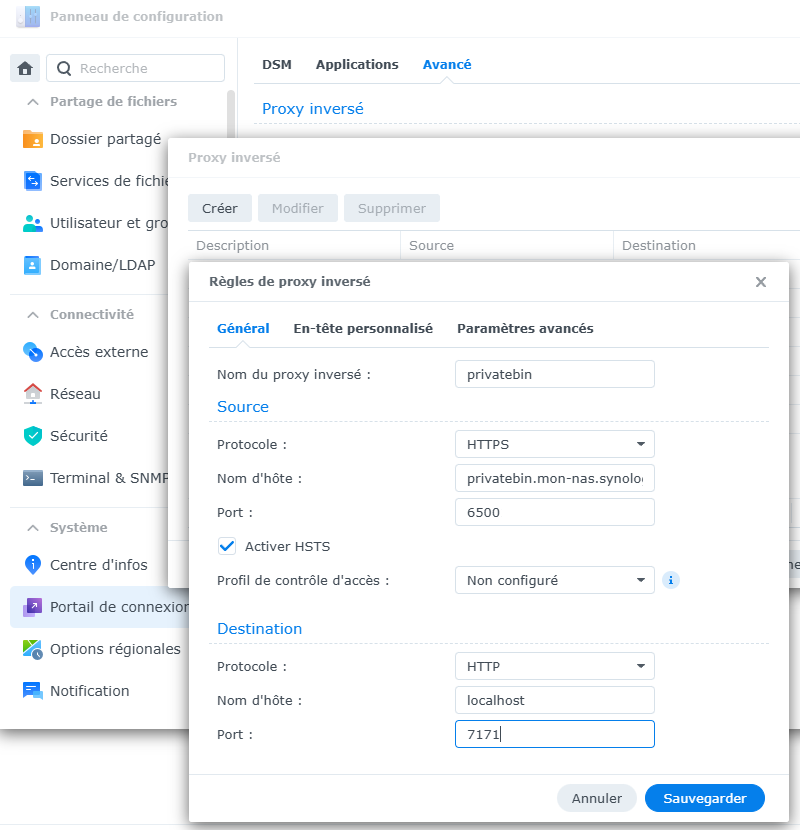
Cette fonctionnalité se situe ici : Panneau de configuration> Portail de connexion > Avancé > Proxy inversé.
Vous n’avez qu’à créer une nouvelle entrée pour l’application PrivateBin. L’exemple ci-dessous va permettre d’accéder à l’application via l’URL suivante : . Il conviendra d’ouvrir ce port dans le pare-feu du NAS. Si vous avez besoin d’aide, consultez cet article :
En complément, vous devez déployer un certificat TLS pour cette adresse afin de disposer d’une connexion sécurisée (sans avertissement). Pour cela, je vous oriente vers ce précédent tutoriel :
Quand c’est fait, ouvrez votre navigateur et accédez à l’URL en question. Vous devriez arriver sur l’interface de PrivateBin ! Voilà, vous n’avez plus qu’à profiter de l’application et à partager vos premiers secrets.

IV. Conclusion
Quelques minutes suffisent pour déployer PrivateBin sur un NAS Synology ! Ainsi, vous disposez d’une solution open source et auto-hébergée pour partager des mots de passe, des clés de licences, des clés d’API, des extraits de code ou encore des fichiers, à partir de liens temporaires et sécurisés.
Qu’en pensez-vous ?