
Test TerraMaster F4 SSD : ce NAS compact peut accueillir 4 SSD NVMe
Le boîtier TerraMaster F4 SSD est un NAS compact au format “palm size” capable d’accueillir jusqu’à 4 SSD M.2 NVMe, de quoi constituer un espace de stockage 100 % flash, sans aucun disque dur mécanique. Avec sa connectique réseau 5 GbE, ce NAS promet des débits élevés tout en restant silencieux et discret sur un coin de bureau. Nous avons eu l’opportunité de le tester !
Fondée en 2010, TerraMaster s’est construit une solide réputation sur le marché du stockage, avec une gamme de NAS qui couvre aussi bien les besoins personnels que ceux des professionnels. En 2024, la marque a franchi un nouveau cap en lançant sa première génération de NAS full-SSD, exclusivement basée sur des modules M.2 NVMe, avec pour objectif de combiner silence, performance et compacité. Le modèle F4 SSD présenté dans cet article est la suite logique de l’établissement de cette gamme full-SSD.
Au sein de cette gamme, le NAS F4 SSD est le modèle à quatre emplacements, plus accessible que le F8 SSD. Afin de faire connaissance avec le F4 SSD, commençons par la liste de ses caractéristiques :
- CPU : Intel N95 – 4 cœurs et 4 threads – Fréquence maximale de 3.40 GHz
- RAM : 8 Go en DDR5 (SODIMM, non-ECC), extensible jusqu’à 32 Go (1 seul slot)
- Stockage : 4 slots M.2 2280 pour disques SSD NVMe
- Capacité de stockage maximale : 32 To
- Types de RAID pris en charge : TRAID, TRAID+, Single, JBOD, RAID 0, RAID 1, RAID5, RAID 6, RAID 10
- Interfaces réseau : 1 x 5 Gbit/s (RJ45)
- Connectique : 1 x HDMI 2.0b, 3 x USB 3.2 dont un port USB-C
- Ventilateurs : 2 x 50 mm
- Alimentation externe : 48 Watts
- Poids : 600 grammes (boitier du NAS seul)
- Garantie : 2 ans
Le processeur Intel N95, très populaire dans l’univers des NAS, est également utilisé pour le modèle F8 de chez TerraMaster. Mais il y a bien des différences entre ces modèles, car au-delà du nombre d’emplacements NVMe, le F4 a une interface réseau 5 GbE contre 10 GbE pour le F8. D’ailleurs, vous pouvez retrouver mon test du TerraMaster F8.
Sommaire
Déballage, design et montage
Le packaging soigné de ce NAS met en avant le design du NAS et ses caractéristiques principales : réseau 5 GbE, 4 x NVMe M.2 2280, silencieux (19 dB) et la lecture de vidéos 4K. À l’intérieur, chaque élément est soigneusement protégé et rangé à sa place. Le boîtier est correctement protégé par un plastique et des blocs en mousse épais.


Une fois le déballage effectué, on se retrouve avec le NAS, son alimentation externe dont le cordon d’alimentation est intégré, un câble RJ45 Ethernet, un tournevis et un kit de vis. Contrairement au modèle F8, cette fois-ci, TerraMaster a pris la décision de ne pas intégrer un pad de pâte thermique et un dissipateur thermique pour les disques SSD.

Le boîtier du TerraMaster F4 SSD adopte une silhouette compacte et discrète (environ 138 × 60 × 140 mm selon la fiche technique). Ce NAS à peine plus gros qu’un mini PC peut tenir dans la paume de votre main. Son châssis sobre, aux lignes épurées et entièrement noir, avec le logo Terramaster incrusté de chaque côté. Ce NAS est conçu pour être positionné debout, c’est-à-dire à la verticale, avec l’extraction de l’air par le dessus.
Le bouton d’alimentation se situe sur le dessus du boîtier, incrusté au niveau de l’aération principale du boîtier. Les deux ventilateurs de 50 mm sont d’ailleurs situés sur le dessous du boitier, afin de faciliter l’entrée de l’air par le dessous. Petite déception au niveau de la conception de ce boîtier : il n’y a pas de LED d’activité, que ce soit pour les disques ou l’état du réseau. La seule LED d’état est celle intégrée au bouton d’alimentation.
Les quatre baies prévues pour des SSD M.2 2280 NVMe (format de NAS full-flash) sont accessibles uniquement après avoir retiré la coque principale du boitier, et ce format compact fait une croix sur les emplacements pour disques 3,5 pouces.


Au dos, la connectique est bien pensée pour un usage “média & stockage” haut débit :
- Un port réseau RJ-45 5 GbE (5 gigabits/s) pour une liaison réseau rapide.
- Trois ports USB 3.2 Gen 2 (10 Gb/s) : un Type-C et deux Type-A, qui peuvent jouer un rôle dans un scénario de sauvegarde externe ou pour connecter une unité d’expansion.
- Un port HDMI 2.0b pour une sortie vidéo directe (donne accès au BIOS, par exemple, mais reste quasiment inutile).
- L’alimentation externe, et un accès facile à l’intérieur du boîtier via une vis à main pour installer les SSD (et éventuellement remplacer la mémoire).

Une fois la vis retirée à la main, il est possible d’ouvrir le boitier en faisant glisser la coque vers le haut. Les emplacements pour SSD sont regroupés sur un seul côté de la carte mère, tandis qu’à l’opposé il y a un dissipateur et l’emplacement pour la RAM. Le fait d’ouvrir le boitier donne l’occasion de constater que le corps principal du châssis est en métal.
Les emplacements pour les disques NVMe sont bien numérotés de 1 à 4. Le tournevis livré avec le NAS doit être utilisé pour l’installation des disques, car une vis sert à verrouiller les disques : du classique, même s’il y a parfois des systèmes en plastique où il n’est pas nécessaire d’utiliser une vis.


Le NAS est prêt à l’emploi avec deux disques SSD NVMe : il est temps de le démarrer afin de découvrir le système TOS et les performances.
Le système d’exploitation TOS 6
Initialisation du NAS
L’initialisation du NAS s’effectue à partir d’un ordinateur, via un simple navigateur. La mise en route s’effectue en quelques clics et c’est relativement rapide. Un assistant nous guide tout au long de la mise en route. Il est difficile de se tromper.


Une fois l’initialisation lancée, patientez moins de 5 minutes avant d’avoir accès au NAS !
Sachez que ce modèle supporte plusieurs modes de stockage : TRAID, TRAID+, Single, JBOD, RAID 0, RAID 1, RAID5, RAID 6, et RAID 10. Ma configuration étant basée sur 3 disques, un volume TRAID monté en Btrfs est créé. Il est également possible de créer un cache SSD.
Remarque : le système de fichiers Btrfs est avantageux, car il permet de créer des clichés instantanés de votre volume. C’est un atout majeur en comparaison de l’EXT4 qui ne supporte pas cette fonctionnalité.
TRAID, pour TerraMaster RAID, est un système conçu par la marque elle-même, tout comme TRAID+. Comme l’explique cette page, il apporte beaucoup de souplesse dans la gestion de l’espace de stockage, tout en assurant la sécurité des données via la redondance.


Découverte du système TOS 6
Alors que le système d’exploitation TOS 7 est actuellement disponible en version bêta, ce modèle tourne actuellement sur TOS 6. Cette version de l’OS pour NAS de TerraMaster a été lancée en septembre 2024. À cette occasion, il y a eu l’ajout de 40 nouvelles fonctions et de plus de 370 améliorations. La future interface et ses nouveautés sont présentées sur cette page du site TerraMaster.
Ci-dessous, c’est bien TOS 6 qui est présenté. Lors de la première connexion, un assistant nous guide afin de nous expliquer l’utilité des différentes zones de l’interface. Le bureau virtuel intègre une barre des tâches, dans le même style que sur Windows, à la différence qu’elle se positionne en haut de la fenêtre (habituel sur les interfaces de NAS).


Le bureau virtuel est plutôt élégant et ce que j’ai particulièrement apprécié, c’est la fluidité de l’interface. L’utilisation de disques SSD NVMe offre aussi plus de réactivité au NAS d’une façon générale.
Un système de widget permet d’avoir accès à des informations sur l’état de santé du NAS grâce à un panneau latéral visible sur la droite. En un clin d’œil, il est possible de voir le nom de l’appareil, le modèle, la version du système, ainsi que des informations sur l’utilisation des ressources. Par contre, je trouve qu’au début il n’est pas forcément évident de s’y retrouver entre les différents icônes épinglés à la barre des tâches ; il faut le temps de s’y habituer.

Le Tableau de bord donne accès à toutes les sections liées à la configuration du système, que ce soit pour le réseau, la sécurité, les répertoires partagés ou le stockage. Lorsqu’elle est activée, la fonctionnalité de Connexion à distance permet d’accéder à son NAS à distance, quand on n’est pas à son domicile.
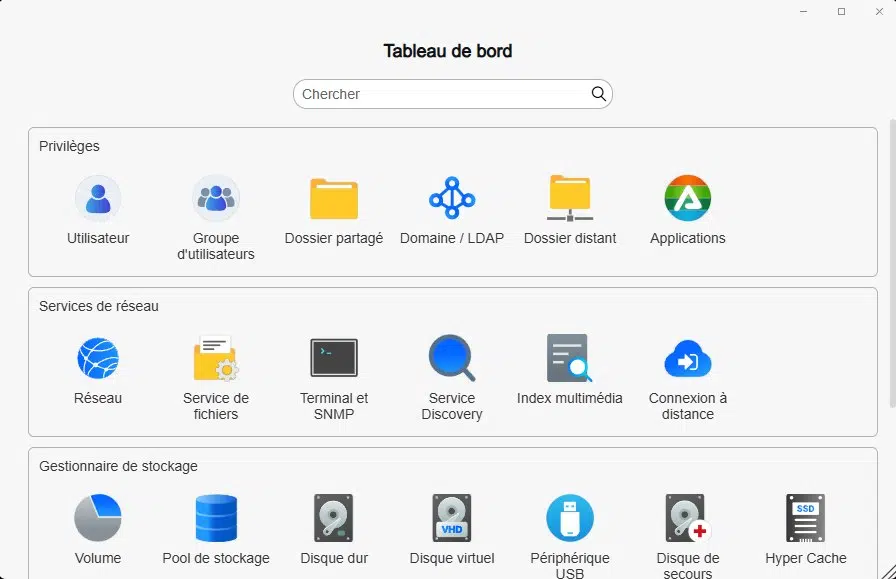
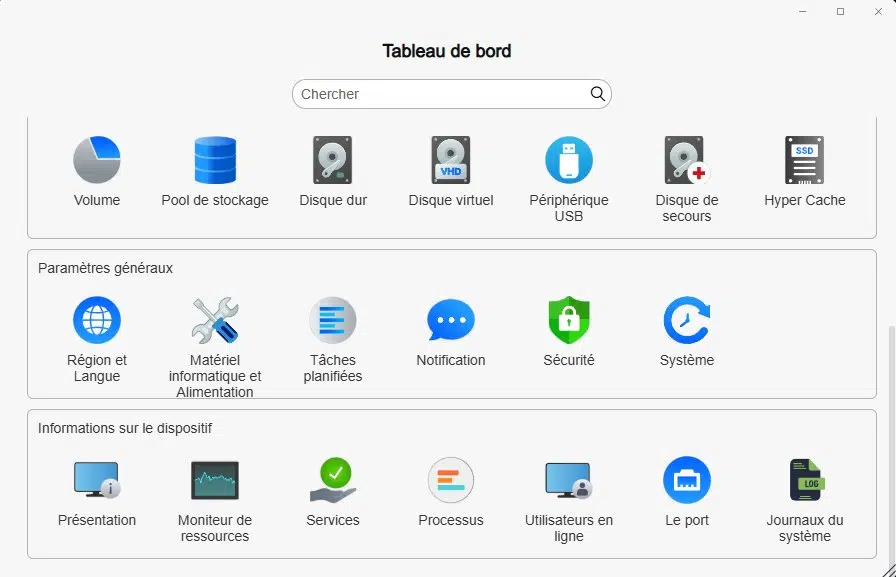
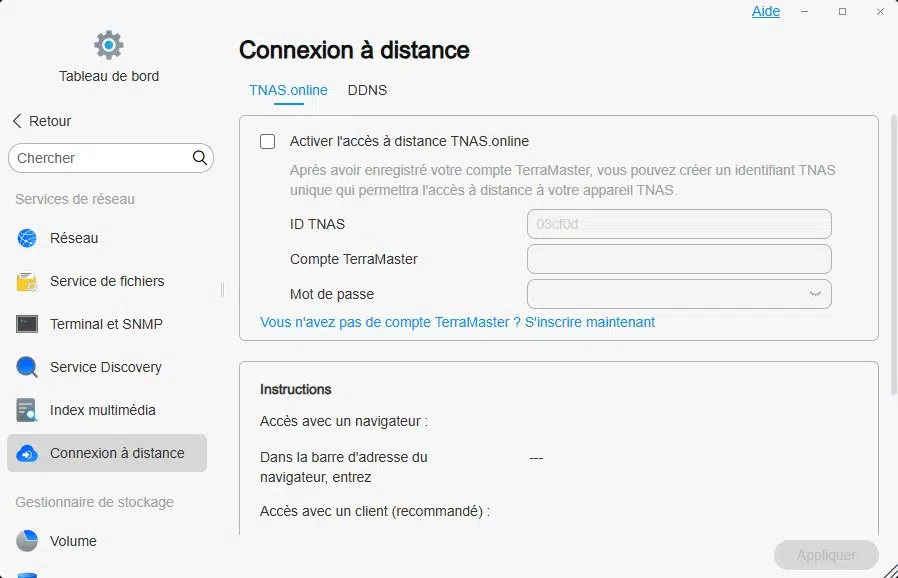
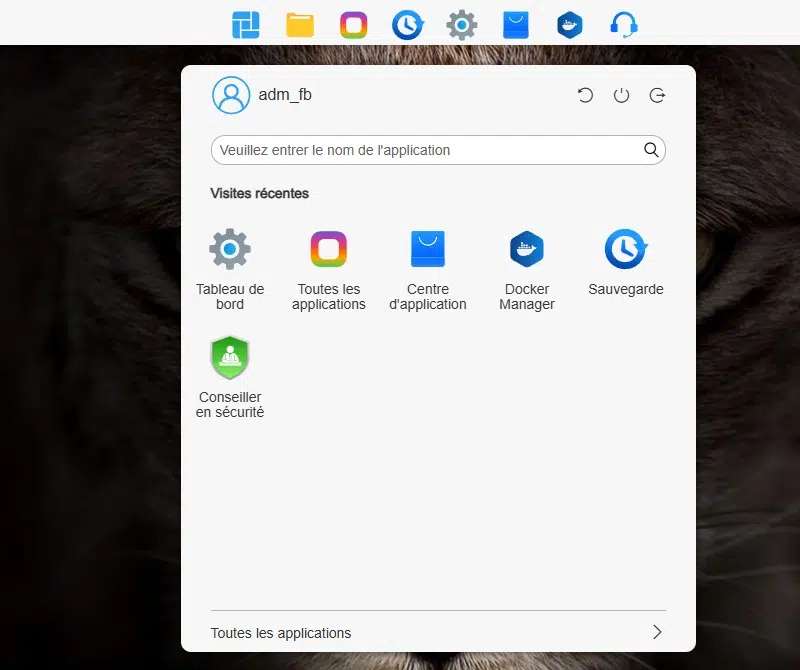
Dans la barre des tâches épinglées dans le haut de la fenêtre, il y a un menu, que je qualifierais presque de menu Démarrer dans l’esprit de celui de Windows. Il sert de lanceur pour accéder aux applications récentes et éteindre le système. Il n’est pas possible d’épingler des applications dans ce menu, c’est dommage. Néanmoins, il est possible de le faire directement sur le bureau virtuel.
Le Conseiller en sécurité est un précieux allié qui guidera l’utilisateur dans la sécurisation de son NAS. En cliquant sur un élément, il est possible d’obtenir des informations supplémentaires. C’est devenu un élément de base sur tous les systèmes pour NAS et TerraMaster ne fait pas exception.

Le magasin d’applications
Le système TOS 6 est livré avec des applications et des services préinstallés, mais tout cela est évolutif grâce à un centre d’applications. L’utilisateur peut installer les paquets de son choix, en allant piocher dans un catalogue d’applications approuvées par la marque. Il y a également un site communautaire qui explique comment installer d’autres applications, y compris via des conteneurs Docker.
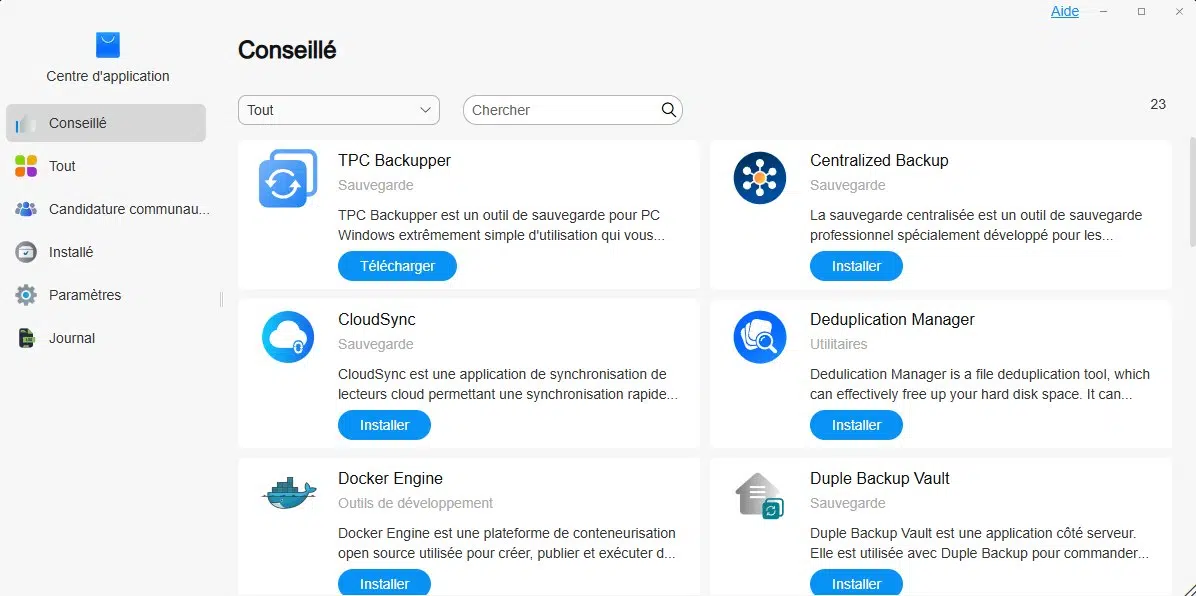
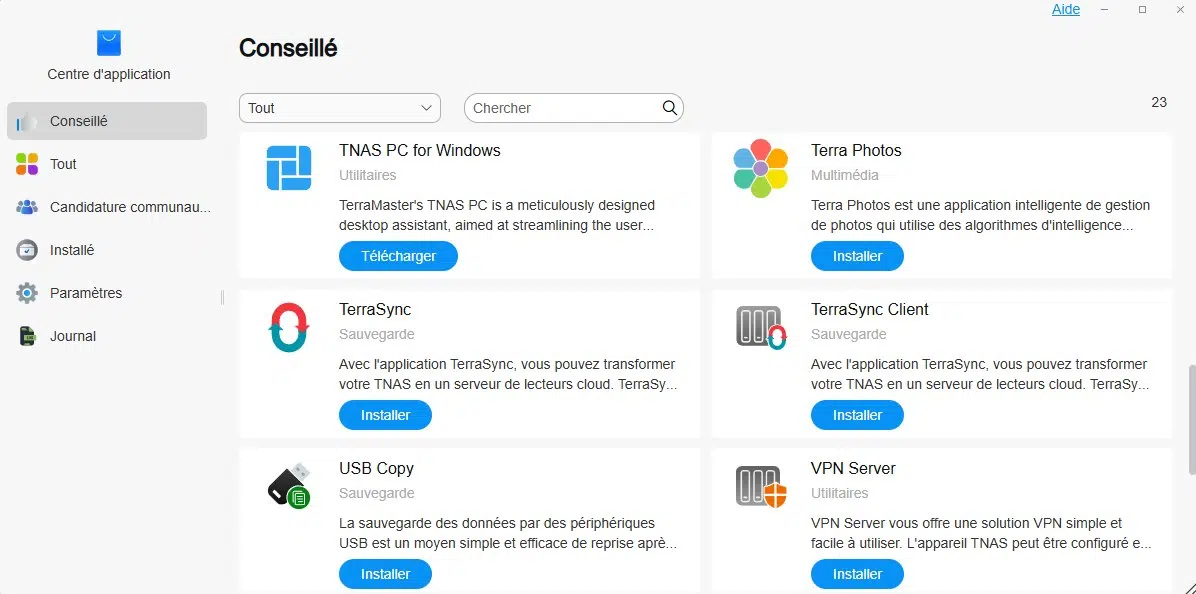
Vous pouvez faire tourner des conteneurs via Docker Manager, basé sur Docker. Il y a la possibilité de créer des conteneurs individuels et des projets basés sur des fichiers de configuration Docker Compose. Ceci est très pratique pour déployer facilement un ou plusieurs conteneurs. Pour plus de souplesse dans la gestion des conteneurs, vous pouvez déployer une application comme Portainer.


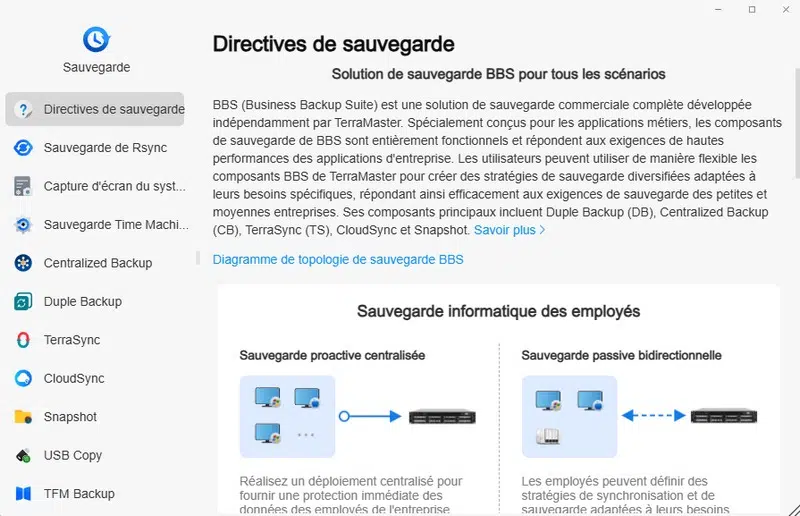
Le magasin d’applications de TOS propose de nombreuses options autour de la sauvegarde, de la synchronisation et de la protection des données. Toutes ces applications sont rattachées à ce que TerraMaster appelle Business Backup Suite, c’est-à-dire un ensemble de solutions pour répondre aux besoins des entreprises et des particuliers en matière de sauvegarde.
Comme le montre le schéma ci-dessous, il y a des applications pour prendre en charge plusieurs scénarios : sauvegarde sur le NAS, sauvegarde externalisée dans le Cloud, synchronisation des données de votre PC ou Mac vers le NAS, etc… Les applications comme TerraSync et CloudSync sont développées par TerraMaster. Vous pouvez consulter cette page pour en savoir plus.

Les efforts effectués par TerraMaster sur la partie sauvegarde sont pertinents, car ce type de boîtier est très souvent utilisé pour sauvegarder des données. Si vous avez un ordinateur, vous pouvez sauvegarder ses données sur le NAS de façon unidirectionnelle ou bidirectionnelle (synchronisation).
Au-delà des opportunités offertes par Docker (vous pouvez déployer à peu près ce que vous voulez comme applications), il y a aussi d’autres applications disponibles via le store TerraMaster :
- Mise en place de Terra Photos pour sauvegarder et organiser ses photos et ses vidéos
- Mise en place de VPN Server pour l’accès distant VPN via le NAS (PPTP, OpenVPN, L2TP/IPSec)
- Mise en place d’un serveur Web avec Web Server
- Gestion de caméras de surveillance avec Surveillance Manager
- Mise en place d’un serveur multimédia avec Plex Media Server ou Emby Server
- Centraliser les journaux de vos appareils et applications avec Log Center
- Création de machines virtuelles avec VirtualBox
- Etc…
Pour avoir eu l’occasion de tester plusieurs versions de TOS au cours de ces dernières années, je constate toujours des améliorations d’une version majeure à une autre. TOS 7 ne devrait pas déroger à cette règle. Parmi les nouveautés, il y a notamment l’ajout d’une application TerraMaster pour la gestion des machines virtuelles (sans passer par VirtualBox), une interface modernisée pour plus de convivialité, ou encore un nouvel Explorateur de fichiers.
J’espère que TOS 7 améliorera la traduction en français, car quand je lis “clé de codage” au lieu de “clé de chiffrement” sur TOS 6, cela me donne des boutons.
Performances TerraMaster F4 SSD
Avant d’évoquer les performances, rappelons la configuration de ce NAS : un processeur Intel N95, présent sur d’autres modèles de la marque, accompagné par 8 Go de RAM DDR5 à la sortie d’usine. Une configuration solide dans un boîtier ultra-compact.
Contrairement au modèle F8 SSD qui est équipé d’une interface 10 GbE, ce modèle dispose d’une seule et unique interface 5GbE. Pour ces tests, j’ai équipé le NAS avec 2 disques SSD NVMe Samsung 990 Pro. Ils sont montés en TRAID sur un volume Btrfs, donc ce sera l’équivalent d’un RAID 1 (ce qui pénalise les écritures mais supporte la perte d’un disque).
Pour évaluer les performances, je vais m’appuyer sur des transferts de fichiers effectués par le réseau (via le protocole SMB) et des transferts via une cible iSCSI. Je vais également m’appuyer sur quatre échantillons de fichiers, d’une part, et le logiciel CrystalDiskMark d’autre part.
- Des très petits fichiers : 200 fichiers de 1 Mo
- Des petits fichiers : 200 fichiers de 10 Mo
- Des fichiers moyens : 5 fichiers de 100 Mo
- Des gros fichiers : 5 fichiers de 1000 Mo
A. Benchmark avec connexion 5 Gbit/s
Ci-dessous, les très bons résultats obtenus via le protocole SMB sur des transferts de fichiers via le réseau.

Les résultats ci-dessous correspondent à un benchmark effectué via CrystalDiskMark avec le LUN monté sur Windows en tant que cible iSCSI. L’utilisation simultanée d’une interface réseau 5 GbE et de disques NVMe permet d’avoir des résultats satisfaisants. Néanmoins, une interface 10 GbE ne serait pas du luxe pour exploiter tout le potentiel des disques NVMe. Je pense sincèrement qu’un NAS avec disques SATA montés en RAID peut atteindre ce niveau de performances avec la même interface réseau.


Benchmark avec connexion 5 Gbit/s et chiffrement sur le partage
J’ai également procédé à un autre test de débit en utilisant un répertoire partagé chiffré. Cela n’affecte pas les performances, ce qui est une bonne nouvelle. Nous pouvons voir qu’il y a tout de même un impact sur les performances. Ce type de configuration nécessite plus d’efforts au niveau du processeur.

Le CPU et la RAM
Lors du test de débit sur le partage chiffré, j’ai également observé comment réagissaient la mémoire vive et le processeur. Bien qu’il y ait une montée en charge tout à fait normale, la plateforme matérielle est loin de saturer. Compte tenu des débits observés, la saturation est plutôt au niveau du réseau sur certaines opérations.


Conclusion
Le TerraMaster F4 SSD se positionne comme le petit frère du F8 SSD : beaucoup moins cher, mais aussi deux fois moins d’emplacements SSD et une vitesse réseau divisée par deux également (5 GbE contre 10 GbE). Les performances sont satisfaisantes et il est appréciable d’avoir de bons débits dans un boîtier réseau aussi compact. Le problème à l’heure actuelle, c’est le prix des disques SSD NVMe : si vous recherchez des performances similaires sans vous soucier du format du boitier, il sera surement plus judicieux de prendre un modèle capable d’accueillir des disques mécaniques. En effet, ce modèle ferait surtout la différence avec du 10 GbE, mais TerraMaster a fait un autre choix.
Ce NAS est intéressant si vous recherchez un modèle ultra-compact, facile à transporter car il se glisse dans une sacoche sans problème, et surtout peu gourmand en énergie.
Le NAS TerraMaster F4 SSD présenté dans cet article est disponible sur Amazon.fr au prix de 367.99 €, avec une garantie de 2 ans. Si vous désirez acheter ce NAS, vous pouvez utiliser notre lien d’affilié Amazon :