
WDS : convertir un fichier ESD en WIM à partir d’une image ISO de Windows
Sommaire
I. Présentation
La solution de déploiement WDS, intégrée à Windows Server, permet à l’administrateur de charger des images systèmes qui seront utilisées ensuite comme image de démarrage ou image d’installation. Pour cela, il est nécessaire d’importer un fichier au format WIM, ce dernier étant en général nommé “install.wim”. Mais, comment faire lorsque l’image ISO contient un fichier nommé “install.esd” à la place de “install.wim” ? C’est ce que nous allons voir dans ce tutoriel.
Les images ISO d’installation créées à partir de l’outil Media Creation Tool de Microsoft contiennent généralement un fichier ESD. Celles téléchargées depuis d’autres portails de Microsoft contiennent plutôt un fichier WIM, directement pris en charge par WDS (et d’autres outils).
Ainsi, vous l’aurez compris, les images ISO qui ont un fichier install.esd ne sont pas prises en charge nativement par WDS. De ce fait, il sera nécessaire de passer par deux étapes intermédiaires :
- Identifier l’image qui nous intéresse, car un seul fichier ESD peut faire référence à plusieurs éditions de Windows
- Convertir (ou extraire si vous préférez) l’image souhaitée dans un nouveau fichier au format WIM
Version originale de l’article : 3 janvier 2018
II. Lister les images d’un fichier ESD
Dans un même ISO d’installation de Windows, nous pouvons avoir la possibilité d’installer plusieurs éditions du système d’exploitation : Windows 10 Famille, Windows 10 Pro ou encore Windows 11 Famille, Windows 11 Education et Windows 11 Professionnel.
Pour extraire l’image qui nous intéresse du fichier ESD, nous allons indiquer l’index de l’image.
Commencez par monter l’image ISO sur votre machine : un double-clic suffit pour la monter dans un lecteur DVD virtuel. Ensuite, pour afficher la liste des images disponibles dans votre fichier, utilisez la commande ci-dessous avec DISM, en adaptant si besoin le chemin vers le fichier ESD. Ouvrez la console en tant qu’administrateur, sinon vous allez faire face à un accès refusé.
dism /Get-WimInfo /WimFile:D:/sources/install.esd
Vous obtiendrez un résultat comme ceci :
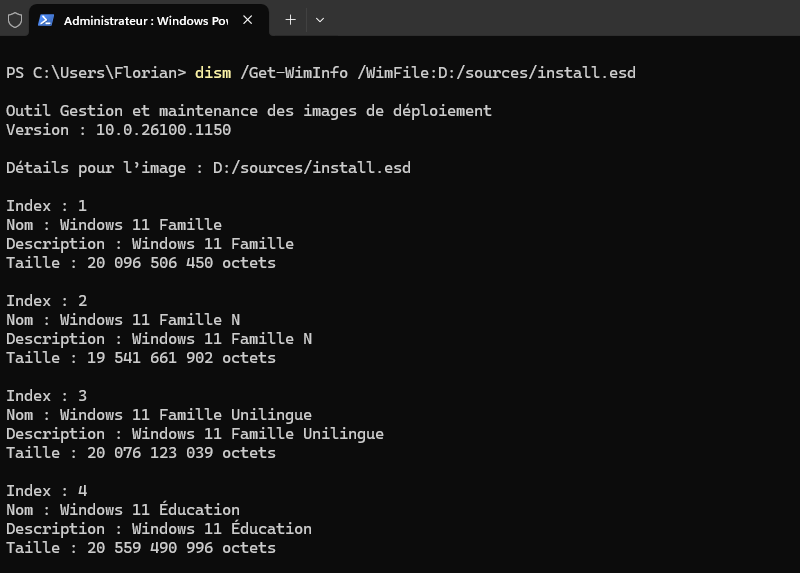
Par exemple, pour extraire l’image de “Windows 11 Education“, il sera nécessaire de cibler l’index n°4.
III. Exporter l’image au format WIM
Toujours avec DISM, nous allons exporter l’image au format WIM à partir du fichier ESD source. Le paramètre vous permet d’indiquer le chemin vers le fichier ESD source, alors que le paramètre sert à spécifier le numéro de l’image à extraire. Enfin, le paramètre doit contenir le chemin vers le fichier WIM de destination.
Ce qui nous donnera :
dism /export-image /SourceImageFile:D:/sources/install.esd /SourceIndex:4 /DestinationImageFile:W:install.wim /Compress:max /CheckIntegrity
L’opération prendra plus ou moins de temps selon votre machine, comptez environ 10 minutes.

Lorsque l’opération est terminée, vous obtiendrez un fichier WIM à l’emplacement de destination indiqué :

Il ne vous reste plus qu’à l’intégrer à votre WDS et à déployer Windows ! Cette fois-ci, le fichier pourra être importé !
IV. Conclusion
Cette manipulation effectuée avec DISM, un outil très pratique intégré à Windows, peut vous sortir d’une situation délicate où vous avez un fichier ESD entre les mains… Si vous souhaitez approfondir le sujet WDS et peut-être même vous intéresser à MDT, voici quelques liens utiles :