
Windows 11 : comment activer la sauvegarde automatique du Registre ?
Sur Windows et Windows Server, il existe une clé de Registre que vous pouvez configurer pour activer la sauvegarde automatique du Registre du système d’exploitation. Est-elle activée par défaut ? Comment et pourquoi configurer la valeur EnablePeriodicBackup ? C’est ce que nous allons voir dans ce tutoriel.
Au sein du système d’exploitation Windows, le Registre joue un rôle essentiel puisqu’il contient tous les paramètres du système et des informations sur la configuration des applications. Une mauvaise manipulation ou une corruption du Registre peut rendre Windows instable. A partir de ce constat, on peut voir un intérêt à la sauvegarde automatique du Registre.
Sommaire
La sauvegarde du Registre : activée ou désactivée par défaut
Depuis Windows 10 version 1803, Microsoft a pris la décision de désactiver la fonctionnalité de sauvegarde automatique du Registre Windows. Cette décision a été prise dans le but d’optimiser l’espace disque de Windows, ce qui semble surprenant puisqu’une sauvegarde du Registre occupe moins de 100 Mo.
“Cette modification est intentionnelle et vise à réduire l’espace disque global occupé par Windows. Pour restaurer un système dont la base de registre est corrompue, Microsoft recommande d’utiliser un point de restauration système.“, explique Microsoft dans sa documentation.
À l’heure actuelle, cette fonctionnalité liée à la valeur de Registre est désactivée par défaut sur Windows 11. À l’inverse, elle reste activée par défaut sur les versions récentes de Windows Server, y compris Windows Server 2025. La preuve en image ci-dessous.
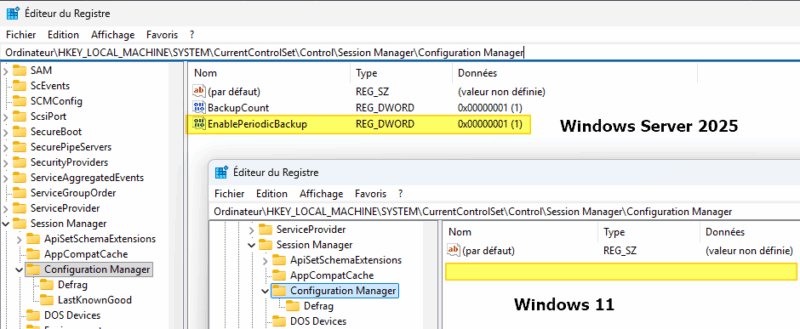
D’ailleurs, sur une machine sous Windows Server, vous pouvez constater l’existence d’une sauvegarde en accédant au répertoire où elle est stockée :
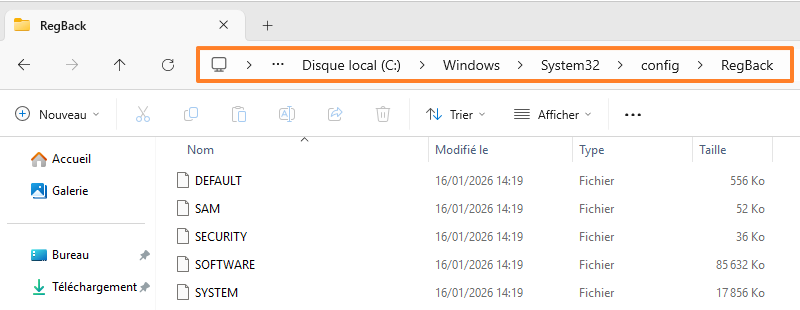
Nous pouvons constater que cette sauvegarde contient les fichiers représentant le Registre : DEFAULT, SAM, SECURITY, SOFTWARE et SYSTEM. Ce que fait Windows, c’est créer une copie de ces fichiers situés dans le répertoire vers .
Note : à chaque fois que Windows exécute une sauvegarde, la nouvelle version viendra écraser l’ancienne version. La valeur BackupCount ne semble pas avoir d’impact même si l’on augmente sa valeur.
Activer la sauvegarde automatique du Registre
Si vous souhaitez bénéficier de la sauvegarde automatique du Registre sur votre machine Windows 10 ou Windows 11, vous devez effectuer la configuration de la valeur de Registre . Elle doit être créée à cet emplacement :
À partir de la console Regedit, accédez à cet emplacement. Puis, créez une nouvelle valeur manuellement et associez-lui la valeur .
Sinon, ouvrez une console PowerShell (via Windows Terminal ou une console indépendante) et exécutez cette commande pour créer la valeur en question :
C’est tout ce qu’il y a à faire. Les fichiers sauvegardés seront visibles ici :
Note : en environnement professionnel, vous pouvez utiliser une stratégie de groupe pour configurer cette valeur de Registre sur un ensemble de machines Windows.
À titre d’information, cette tâche de sauvegarde est directement liée au Planificateur de tâches de Windows. En effet, une tâche planifiée nommée RegIdleBackup est déclenchée pour effectuer la sauvegarde. Elle est stockée à cet emplacement dans la bibliothèque du Planificateur de tâches : MicrosoftWindowsRegistry.
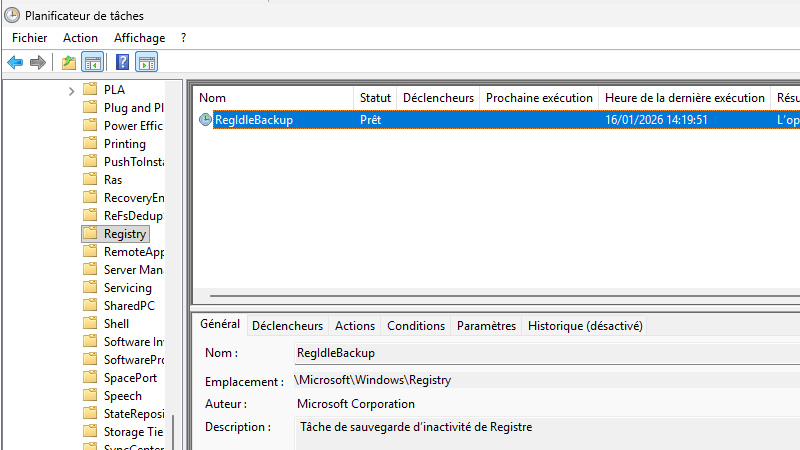
Vous pouvez aussi vérifier sa présence via la commande PowerShell suivante :
Restaurer la sauvegarde du Registre
Dans le cas où vous devez restaurer le Registre de votre machine Windows ou Windows Server, vous devez passer par l’environnement de récupération. Cela vous donnera accès à une console où vous pourrez saisir la commande suivante :
Celle-ci va simplement prendre le contenu du dossier RegBack pour écraser les fichiers situés dans le dossier lu par Windows. C’est suffisant pour restaurer le Registre, car on vient écraser les fichiers problématiques.
Conclusion
Même s’il existe les points de récupération du système (qui sont potentiellement désactivés aussi), il me semble judicieux d’activer la sauvegarde automatique du Registre Windows. Cela occupe peu d’espace disque et c’est une bonne solution pour récupérer une machine suite à un problème lié au Registre.