
Zorin OS : la meilleure distribution Linux pour les utilisateurs de Windows ?
Sommaire
I. Présentation
Si vous envisagez de quitter Windows pour Linux, la distribution Zorin OS se présente comme une option intéressante pour effectuer une transition en douceur vers le monde du Libre.
Depuis plusieurs mois, de nombreux utilisateurs s’interrogent, en particulier ceux qui ont une machine sous Windows 10 non compatible avec Windows 11 : que faire de ma machine ? Rester sur Windows 10, forcer la migration vers Windows 11 ou explorer des alternatives moins contraignantes, notamment l’univers Linux. Cet article propose une présentation détaillée de Zorin OS, une distribution Linux qui est particulièrement à la mode et conçue pour faciliter cette transition, notamment pour les utilisateurs familiers de Windows.
Que ce soit pour Windows 10 ou Zorin OS, le 14 octobre 2025 est une date importante : pour Windows 10 c’est la date de fin du support, tandis que pour Zorin OS, c’est la date de sortie de Zorin OS 18. Croyez-moi, ce n’est surement pas un hasard.
Rappel : depuis le 14 octobre 2025, Windows 10 n’est plus pris en charge par Microsoft. Cela signifie que les mises à jour de sécurité ont cessé, à moins d’inscrire sa machine Windows 10 auprès du programme ESU. Si Windows 11 est l’alternative “naturelle”, elle ne séduit pas tout le monde… C’est là que Zorin OS intervient.
II. Qu’est-ce que Zorin OS ?
Zorin OS est une distribution Linux basée sur Ubuntu LTS, elle-même étant un dérivé de Debian. Le fait de s’appuyer sur une version LTS d’Ubuntu n’est pas anodin : c’est un gage de stabilité, car c’est une version d’Ubuntu supportée à long terme (5 ans), qui vise la stabilité pour les serveurs et les environnements de production.
Cette distribution est conçue pour être ergonomique, en particulier pour que la transition soit moins difficile si vous venez de Windows (ou macOS). Elle intègre un environnement de bureau avec un menu Démarrer, une barre des tâches et d’autres éléments qui mettront à l’aise les utilisateurs de Windows. L’idée étant de réduire la courbe d’apprentissage souvent redoutée lors d’un passage de Windows vers Linux.
L’interface de Zorin OS est personnalisable via l’outil intégré nommé Zorin Appearance, ce qui permet de choisir un thème, de changer les couleurs ou encore la disposition de la barre des tâches et du menu Démarrer.

De par son héritage, Zorin OS dispose d’un accès complet à l’ensemble de l’écosystème logiciel Ubuntu, y compris via un magasin d’applications facile à manipuler, mais aussi via Snap et Flatpak (ce dernier donne accès à Spotify, par exemple) qui sont nativement pris en charge. Les utilisateurs avancés peuvent aussi installer des paquets .
Zorin OS met en avant un fonctionnement sans collecte intrusive de données :
- Pas de télémétrie par défaut
- Pas de publicités intégrées
- Mises à jour contrôlées par l’utilisateur
- Pas de compte cloud requis
III. Zorin OS Core vs Zorin OS Pro
Avant de vous lancer dans l’installation de Zorin OS, vous devez savoir qu’il existe deux versions : une version gratuite (Zorin OS Core ou Zorin OS Education) et une version payante (Zorin OS Pro) avec plus de fonctionnalités visuelles et logicielles. Zorin OS Pro est commercialisée 47,99 euros TTC.
Voici un tableau comparatif, tout en sachant que tous les détails sont disponibles sur cette page.
| Fonctionnalité / Édition | Zorin OS Core | Zorin OS Pro |
|---|---|---|
| Prix | Gratuit | 47,99 € (paiement unique) |
| Interface Windows-like | Oui | Oui |
| Autres interfaces incluses | Non | Oui, 8 interfaces premium (macOS, Windows 11, etc.) |
| Zorin Appearance | Oui (fonctionnalités de base) | Oui (fonctionnalités étendues) |
| Applications multimédias pros | Non | Oui, suite créative et professionnelle incluse |
| Support logiciel | Communautaire | Support technique officiel de Zorin |
| Base Ubuntu LTS | Oui | Oui |
| Mises à jour de sécurité | Oui | Oui |
| Zorin Connect (connexion smartphone) | Oui | Oui |
| Installation facile | Oui | Oui |
La version Pro donne accès aux interfaces suivantes (que vous n’aurez pas de façon aussi poussée avec la version Core) :
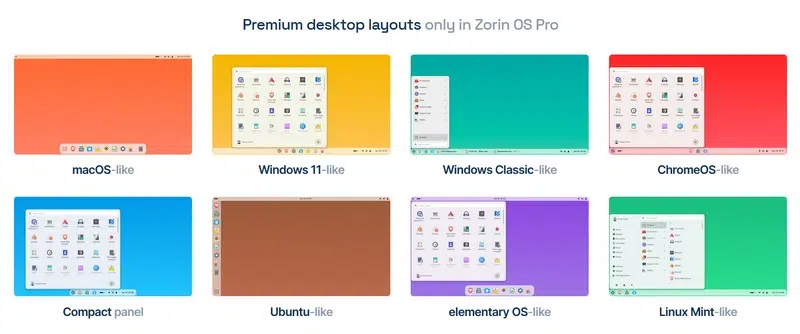
La version Pro s’adresse plutôt aux utilisateurs recherchant une expérience plus poussée, avec un accès direct à plus d’outils, et aussi à ceux qui désirent soutenir le projet Zorin OS. La version Education dispose de plusieurs applications préinstallées et adaptées pour les écoles.
IV. Les prérequis de Zorin OS
Commençons par évoquer les prérequis de Zorin OS avant de passer à l’installation. Voici un tableau de synthèse car il y a une différence au niveau de l’espace de stockage selon la version utilisée :
| Caractéristiques | Zorin OS Core | Zorin OS Education | Zorin OS Pro |
|---|---|---|---|
| Processeur | 1 GHz – Dual Core – 64 bits | – | – |
| Mémoire vive (RAM) | 2 Go | – | – |
| Stockage | 15 Go | 32 Go | 64 Go |
| Affichage | 800 x 600 pixels | – | – |
Ici, nous installerons Zorin OS Core (gratuit).
Si c’est tout bon pour vous, commencez par télécharger l’image ISO de Zorin OS Core à partir du site officiel. La documentation recommande d’utiliser balenaEtcher pour créer la clé USB bootable Zorin OS.
Vous pouvez le récupérer sur cette page et il vous suffit de sélectionner l’image ISO, puis la clé USB, afin de déployer l’image ISO. Sachez que Rufus peut aussi accomplir cette tâche.
V. Installation de Zorin OS
L’installation de Zorin OS suit les standards de l’écosystème Ubuntu, avec un assistant d’installation facile à suivre. Si vous installez Windows, vous saurez installer Zorin OS, j’en suis persuadé.
Démarrez sur l’image ISO à partir de votre clé USB ou directement sur une machine virtuelle. Choisissez la première option : “Try or install Zorin OS“. Vous pourrez accéder à l’interface de Zorin OS pour avoir un aperçu de celle-ci sans forcément faire l’installation.

Cliquez sur “Installer Zorin OS” (par la suite, cela effacera le disque de votre machine, et donc Windows et vos données, si c’était une machine sous Windows).

Sélectionnez votre disposition de clavier.

Puis, cochez toutes les options, notamment pour télécharger les dernières mises à jour de Zorin OS et les pilotes graphiques et Wi-Fi. Ce ne sont pas des composants libres mais ils assurent une bonne compatibilité avec le matériel récent.

Ici, nous allons choisir l’option “Effacer le disque et installer Zorin OS” : c’est l’option la plus simple, similaire à ce que propose Windows par défaut. L’option “Autre chose” s’adresse à ceux qui veulent réaliser un partitionnement sur mesure. Dans les options avancées, vous pouvez aussi activer l’utilisation du LVM (stockage logique).

Cliquez sur “Continuer” pour confirmer votre volonté d’effacer votre disque et de le préparer pour accueillir Zorin OS.

Sélectionnez votre fuseau horaire et poursuivez.

Configurez votre futur compte utilisateur (nom, mot de passe, etc.). Puisque Zorin OS se base sur Ubuntu, cela présente l’avantage de prendre en charge l’intégration Active Directory de façon native.

Lancez l’installation et patientez….

Le processus est simple et rapide. Quand l’installation est terminée, vous devez cliquer sur le bouton “Redémarrer maintenant” pour finaliser l’opération. Pensez à retirer votre clé USB.

VI. Découverte de Zorin OS
A. Menu Démarrer, barre des tâches, etc.
Une fois le système lancé, un assistant s’ouvre pour nous guider dans la découverte de ce nouveau système. L’environnement est assez familier pour un utilisateur de Windows, puisque l’on retrouve quatre éléments importants :
- Menu Démarrer
- Barre des tâches avec icônes, horloge et état du réseau
- Explorateur de fichiers
- Paramètres pour accéder à la configuration du système


Comme sur Windows, l’interface prend en charge le positionnement intelligent des fenêtres, selon plusieurs dispositions préconfigurées (50/50, 4 zones rectangulaires, écran coupé en 3, etc.)

B. Personnalisation de l’interface
Même si la version Core ne donne pas accès aux interfaces premium de la version Pro, vous avez tout de même la possibilité de personnaliser l’interface. Il y a notamment plusieurs dispositions disponibles pour la barre des tâches et le menu Démarrer. Elles se rapprochent plus ou moins de Windows ou macOS, en fonction du style.


C. Les applications préinstallées
Zorin OS est également livré avec un ensemble d’applications préinstallées et prêtes à l’emploi, sans qu’il soit possible de faire des choix. On peut notamment citer :
- Le navigateur Brave
- La suite bureautique LibreOffice (alternative à Microsoft Office)
- Le client Bureau à distance Remmina
- L’application Brasero, capable de graver des CD et DVD (avec manipulation des fichiers audio)
- L’application Météo dont le nom parle de lui-même
- L’application Caméra pour utiliser la webcam de l’appareil
- L’éditeur de texte, qui est une alternative au Bloc-notes de Windows

Il y a aussi un raccourci pour installer la couche de compatibilité Wine sur Zorin OS (et Bottle), afin de pouvoir faire tourner des applications Windows. D’une façon générale, nous pouvons retrouver les utilitaires de base accessibles sur Windows (fonctionnellement parlant), sans les outils Microsoft. Ce qui est plutôt bien fait avec Zorin OS, c’est sa capacité à proposer une alternative aux applications Windows si vous cherchez à lancer un exécutable.
Dans l’exemple ci-dessous, l’application a été installée à partir de son exécutable Windows.

Sous le capot, Zorin OS hérite de la compatibilité matérielle d’Ubuntu, ce qui signifie une bonne reconnaissance des composants :
- Cartes Wi-Fi et Bluetooth
- Cartes graphiques (y compris NVIDIA via pilotes propriétaires)
- Imprimantes et périphériques USB
Note : la fonctionnalité Applis Web de Zorin OS permet d’ajouter n’importe quel site web au menu (ou à la barre des tâches), comme s’il s’agissait d’une application.
D. Les comptes Cloud
Zorin OS facilite la connexion à vos comptes en ligne, notamment des comptes Cloud sur les services de Microsoft et de Google, mais aussi via Nextcloud (WebDAV). Par exemple, si vous ajoutez un compte Microsoft personnel, vos e-mails seront accessibles via le client de messagerie Evolution intégré à Zorin OS. C’est une approche intéressante pour ceux qui veulent utiliser ces services tout en étant sous Linux.

E. Zorin Connect : intégration smartphone
À l’instar de Mobile Connecté sur Windows, la distribution Zorin OS intègre Zorin Connect, une solution basée sur KDE Connect pour synchroniser votre smartphone Android avec votre PC ! Cette intégration donne accès à un ensemble de fonctionnalités par l’intermédiaire d’une connexion locale uniquement, dont :
- Notifications Android affichées sur le bureau
- Réponse aux SMS depuis l’ordinateur
- Transfert de fichiers entre téléphone et PC
- Synchronisation du presse-papiers
- Localisation et déclenchement de la sonnerie du téléphone
- Utilisation du smartphone comme une télécommande pour l’ordinateur (pratique en présentation)
Le site de KDE Connect vous apportera plus de précisions à ce sujet.

VII. Faut-il craquer pour Zorin OS ?
L’interface de Zorin OS est fluide et la disposition des éléments rassurante pour les utilisateurs de Windows. La prise en main me semble plus simple en comparaison d’autres distributions comme Ubuntu, Linux Mint et Fedora. En termes de simplicité et d’ergonomie, Linux Mint est tout de même assez proche de Zorin OS, à la différence que l’interface ressemble un peu moins à celle de Windows.
Avant de passer à Zorin OS ou à Linux d’une façon générale, vérifiez la compatibilité de vos applications ou renseignez-vous sur les alternatives. Par exemple, si vous avez absolument besoin de la suite Microsoft Office, cela peut être bloquant car elle n’existe pas sur Linux. C’est un exemple parmi tant d’autres… Donc prenez le temps d’effectuer vos recherches.
VIII. Conclusion
Zorin OS représente une option sérieuse pour les utilisateurs Windows souhaitant se tourner vers Linux sans tout réapprendre. Son interface rassurante, sa compatibilité matérielle, ses outils intégrés comme Zorin Connect, et son socle Ubuntu en font une distribution équilibrée, performante et respectueuse de l’utilisateur.
Pour un usage domestique, professionnel léger, ou en laboratoire personnel, Zorin OS permet de découvrir Linux sans frustration. Il n’est pas parfait, mais il coche de nombreuses cases que les utilisateurs recherchent en 2025 : sobriété, contrôle, compatibilité et esthétique.
Il ne vous reste plus qu’à tester Zorin OS sur une machine ou une machine virtuelle, pour vous faire votre propre avis. N’hésitez pas à commenter cet article pour partager vos avis ou poser vos questions.
Est-ce que Zorin OS peut remplacer complètement Windows ?
Oui, Zorin OS peut être utilisé comme système principal sur un ordinateur de bureau ou portable. La configuration matérielle requise est moins exigeante que celle de Windows 11. Il propose une interface familière, une bonne compatibilité matérielle, ainsi qu’une large bibliothèque de logiciels pour la bureautique, le multimédia, le développement, etc… Mais vérifiez avant la compatibilité de vos logiciels indispensables.
Puis-je installer Zorin OS à côté de Windows (dual boot) ?
Oui, Zorin OS prend en charge le dual boot lors de l’installation, au même titre qu’Ubuntu. L’installateur vous proposera d’installer Zorin à côté de Windows, ce qui vous permettra de choisir le système au démarrage de l’ordinateur. Vous pouvez vous appuyer sur ce tutoriel : mettre en place un dual boot Windows / Linux.
Quelle est la configuration minimale pour Zorin OS ?
La configuration minimale dépend de la version de Zorin OS choisie : Core, Pro, Education. Les prérequis pour l’espace de stockage ne sont pas les mêmes. Voici les prérequis pour la version gratuite, à savoir Zorin OS Core :
- Processeur : 1 GHz dual-core – 64 bits
- RAM : 2 Go
- Espace disque : 15 Go
- Résolution de l’affichage : 800 x 600 px
Est-ce que mes périphériques (imprimantes, Wi-Fi, etc.) fonctionneront ?
Dans la plupart des cas, oui. Zorin OS présente l’avantage d’utiliser les pilotes Ubuntu, ce qui garantit une compatibilité importante avec le matériel moderne. Les pilotes propriétaires NVIDIA ou les firmwares pour certains chipsets Wi-Fi peuvent être installés facilement. Avec certaines distributions Linux, la compatibilité matérielle ne sera pas aussi complète.
Est-ce que Zorin OS est adapté au jeu vidéo ?
Zorin OS supporte Steam, Lutris, et Proton, ce qui permet de jouer à des jeux natifs Linux ou Windows. Toutefois, selon le jeu, les performances peuvent varier : cette règle est valable pour l’ensemble des distributions Linux. Si vous voulez une vraie distribution Linux orientée Gaming, regardez du côté de GLF OS. Je vous encourage aussi à vérifier la compatibilité des jeux via le site ProtonDB.